Aide Tray Selector
Table des matières de l\'aide
- Comment sélectionner un bac d\'imprimante avec Tray Selector
- Comment configurer un bouton de profil Tray Selector
- Utilisation des boutons Tray Selector créés
- Configurer des boutons de profil supplémentaires
- Comment apporter des modifications à un profil Tray Selector
- Comment imprimer plus d\'une copie
- Impression recto-verso
- Comment imprimer des copies supplémentaires sur une autre imprimante ou un autre bac
- Publipostage
- Enregistrer votre clé de licence
- Quel bouton d\'imprimante est configuré pour quel profil ?
- Imprimer une enveloppe avec le document
- Configuration du filigrane
- Exporter les paramètres des boutons
- Appeler des macros dans Word avant ou après l\'impression
- Appeler des boutons Tray Selector depuis vos propres macros
- Comment masquer les en-têtes et pieds de page lors de l\'impression
Macros dans Word : Tray Selector est mille fois mieux
Tray Selector vous permet d\'ajouter des boutons à votre barre de ruban pour imprimer exactement comme vous le souhaitez d\'un seul clic. Dites adieu aux macros peu fiables et remplacez-les par des boutons fiables et facilement configurables pour des copies supplémentaires, la sélection de bac, la sélection de plage de pages, la prise en charge des enveloppes et bien plus encore.
Comment configurer un bouton de profil Tray Selector
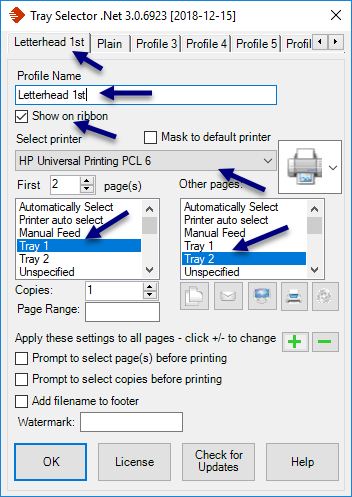
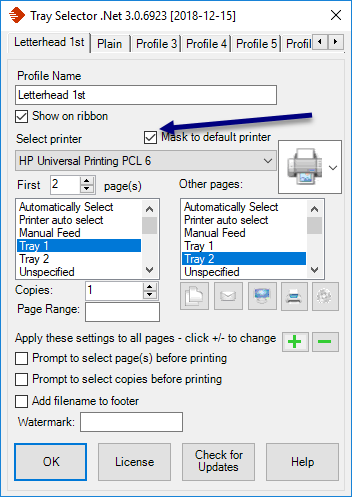
Après avoir cliqué sur Paramètres, cliquez dans le champ Nom du profil. Saisissez maintenant un nom descriptif pour votre profil de sélection de bac d\'imprimante, qui a du sens pour vous. Pour cet exemple, nous utilisons le nom En-tête 1ère p., car nous voulons un bouton qui imprime avec un seul clic la première page sur l\'en-tête et toutes les autres pages sur du papier ordinaire.
Assurez-vous que la case Afficher dans la barre d\'outils est cochée (c\'est uniquement le cas par défaut pour le Profil 1).
Sous Sélectionner l\'imprimante, cliquez sur la flèche du menu déroulant et sélectionnez l\'imprimante qui doit être utilisée pour ce bouton de profil (toutes les imprimantes installées apparaîtront dans la liste déroulante).
Les bacs papier disponibles pour cette imprimante apparaîtront maintenant sous les champs Première page et Pages suivantes.
Dans le champ Première page, sélectionnez le bac d\'imprimante d\'où doit provenir le papier pour la première page de votre lettre/document. Dans cet exemple, notre papier à en-tête se trouve dans le « Bac 1 » ; il peut en être différemment pour vous.
Dans le champ Pages suivantes, sélectionnez le bac d\'imprimante d\'où doivent provenir les pages suivantes de votre lettre/document. Dans cet exemple, nous voulons du papier ordinaire pour nos pages suivantes, qui se trouve dans le « Bac 2 » ; cela peut aussi être différent pour vous.
Cliquez sur OK et votre bouton est configuré. À chaque clic, la page 1 sera envoyée au Bac 1 et toutes les pages suivantes au Bac 2. En sélectionnant différents onglets en haut de la boîte de dialogue de configuration, vous pouvez configurer jusqu\'à 20 boutons différents. Dites adieu aux macros Word pour toutes vos tâches d\'impression.
↑ Retour en hautUtilisation des boutons Tray Selector créés
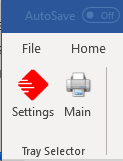
Une fois que vous avez configuré un profil de bouton via le bouton Paramètres, cliquez sur OK et vous verrez votre bouton dans la barre de ruban. Cliquez simplement sur ce bouton et votre document actuel sera imprimé tel que vous l\'avez configuré. Cela offre un raccourci en un clic pour toujours imprimer de la même façon. Aucune macro Word requise, cliquez simplement sur les boutons Tray Selector.
↑ Retour en hautConfigurer des boutons de profil Tray Selector supplémentaires
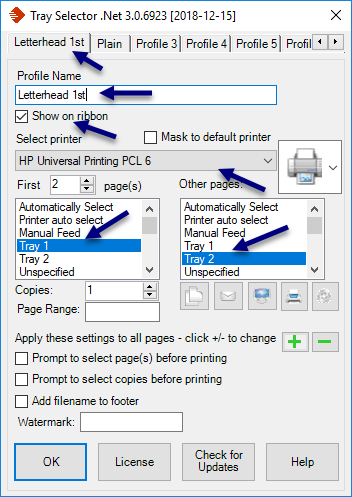
Vous pouvez avoir jusqu\'à vingt boutons de profil Tray Selector différents pour chaque sélection de bac d\'imprimante dont vous avez besoin. Chacun de ces profils crée un bouton dans Word qui vous permet d\'imprimer sur la combinaison de bacs papier choisie en un seul clic de souris.
Pour créer un autre profil Tray Selector, cliquez à nouveau sur Paramètres, puis sur l\'onglet Profil 2 et suivez les instructions ci-dessus pour configurer votre profil. Notez que pour les profils supplémentaires, vous devez cocher la case Afficher dans la barre d\'outils.
Remarque : Assurez-vous de cocher la case Afficher dans la barre d\'outils pour tous les profils supplémentaires.
↑ Retour en hautComment apporter des modifications à un profil Tray Selector
Occasionnellement, vous devrez peut-être apporter des modifications à vos profils de sélection de bac d\'imprimante existants ; par exemple lorsque vous ajoutez une nouvelle imprimante à votre système. Pour apporter des modifications, cliquez sur Paramètres, puis sélectionnez l\'onglet du nom de profil que vous souhaitez modifier. Apportez vos modifications, cliquez sur OK, et vos modifications prendront effet immédiatement.
↑ Retour en hautComment imprimer plus d\'une copie sur chaque bouton de profil de sélection de bac d\'imprimante
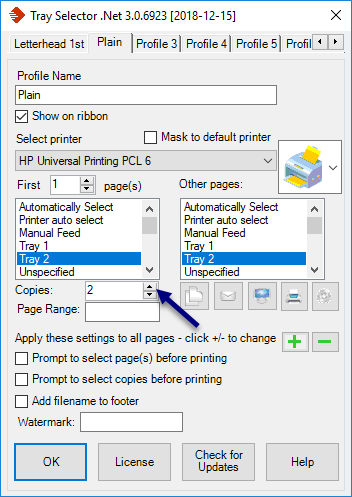
Vous avez peut-être remarqué qu\'il y a une zone sur chaque onglet de profil qui vous permet d\'imprimer un nombre différent de copies du même document (voir illustration). En cliquant sur les boutons flèche ou en saisissant le nombre de copies, vous pouvez modifier le nombre de copies à imprimer. En cliquant sur le bouton de profil, ce nombre de copies sera maintenant imprimé. Aucune macro Word requise pour imprimer des copies supplémentaires ; configurez simplement le nombre de copies nécessaires.
↑ Retour en hautQue faire si mon imprimante a l\'impression recto-verso activée ? Puis-je envoyer les deux premières pages vers un bac spécifique ?
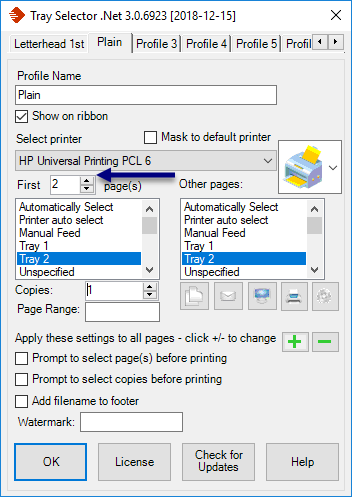
Oui, vous le pouvez. Par défaut, Tray Selector envoie uniquement la première page vers le premier bac papier sélectionné et toutes les autres pages vers un autre bac. Vous pouvez cependant modifier cela pour envoyer plus d\'une page vers le premier bac et les pages restantes vers un autre bac. Pour ce faire, cliquez simplement sur les boutons +/– affichés dans l\'illustration ci-dessous. Pour l\'impression recto-verso, définissez cette option sur 2.
Beaucoup de nos utilisateurs utilisent Tray Selector avec des imprimantes recto-verso. Pour cela, ils ajoutent souvent une nouvelle imprimante dans l\'onglet « Ajouter une imprimante » qui pointe vers la même imprimante physique, et la renomment « ....recto-verso ». Ils ouvrent ensuite les propriétés de cette imprimante et activent l\'impression recto-verso, de sorte que toutes les pages envoyées à cette imprimante sont imprimées en mode recto-verso.
Dans Tray Selector, les versions recto-verso (et non recto-verso) de l\'imprimante apparaîtront dans la liste déroulante « Sélectionner l\'imprimante », vous permettant de configurer des profils pour l\'impression recto-verso ou non recto-verso. C\'est une fonctionnalité très puissante de Tray Selector, qui donne à l\'utilisateur un accès en un seul clic à l\'impression recto-verso ou non recto-verso.
Remarque importante sur l\'impression recto-verso sur papier à en-tête
Important : Lorsque vous imprimez en mode recto-verso sur du papier à en-tête, vous devez tenir compte d\'une étape importante. En raison de la façon dont le papier est guidé du bac papier vers la sortie empilée, presque toutes les imprimantes recto-verso doivent d\'abord imprimer sur le dos de la page. Le papier est ensuite retourné et le recto est imprimé avant d\'être placé dans le bac de sortie. Cela signifie que le papier à en-tête doit être chargé « inverti » dans le bac papier, contrairement à la façon dont il est normalement chargé pour l\'impression recto.
Donc, si vous imprimez sur du papier à en-tête et que le papier est en position recto-verso dans le bac, vous devez toujours imprimer en mode recto-verso (même si vous ne souhaitez imprimer qu\'une seule page). Si vous souhaitez configurer deux profils de boutons Tray Selector — un pour l\'impression recto-verso et un pour l\'impression recto sur la même imprimante — vous devrez d\'abord apporter quelques modifications à votre système.
Comment imprimer des copies supplémentaires sur une autre imprimante ou un autre bac
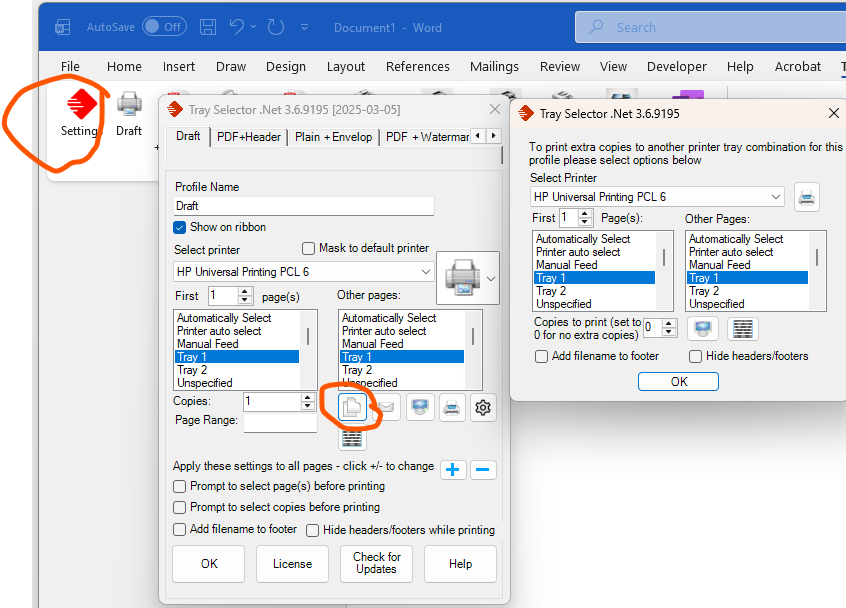
Tray Selector vous permet d\'imprimer un deuxième travail d\'impression sur une autre imprimante avec toutes les options de sélection de bac d\'imprimante habituelles. Avec cette méthode, vous pouvez configurer diverses options d\'impression avancées, par exemple imprimer des documents en PDF et en impression sur une imprimante simultanément en un seul clic.
Pour ce faire, cliquez sur le bouton « Copies avancées... » (comme indiqué ci-dessous). Une nouvelle boîte de dialogue s\'ouvre, vous permettant de sélectionner une autre imprimante, une combinaison de bacs et le nombre de copies à imprimer.
Par défaut, cette fonction est désactivée. Augmentez le nombre de copies de 0 à la quantité souhaitée pour l\'activer. Vous pouvez également sélectionner une imprimante différente ou la même et choisir différents paramètres de bac pour cette imprimante supplémentaire. Dites à nouveau adieu aux macros Word et utilisez simplement Tray Selector.
↑ Retour en hautPublipostage

Si vous avez un document de publipostage et souhaitez l\'imprimer avec Tray Selector, c\'est très simple. Configurez votre document de publipostage dans Word et aperçu pour vous assurer que tout est correct comme d\'habitude. Une fois que vous êtes sûr que vos données sont correctes, ne cliquez pas sur « Terminer et fusionner » à ce stade.
Cliquez plutôt sur votre bouton Tray Selector. Tray Selector devrait détecter automatiquement que le document est un publipostage et afficher la boîte de dialogue (comme illustré) vous demandant d\'effectuer une action.
Si vous cliquez sur Chaque lettre, chaque lettre fusionnée de votre document sera imprimée avec vos paramètres Tray Selector. Si vous cliquez sur Lettre actuelle, seul le document actuel (c\'est-à-dire sans fusion) sera imprimé, et Annuler n\'imprime rien. Vous pouvez également cocher la case pour désactiver la détection automatique du publipostage et toujours imprimer le document actuel.
↑ Retour en hautEnregistrer votre clé de licence
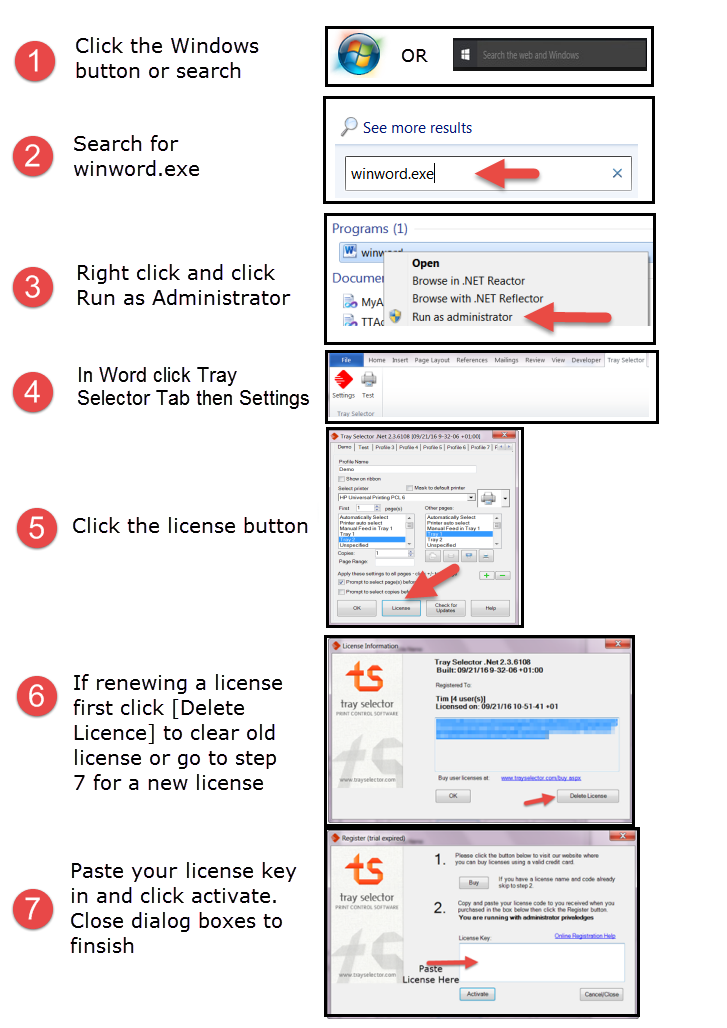
Vidéo d\'enregistrement de clé de licence
Voici un guide étape par étape et une vidéo. Il est préférable d\'exécuter Word « en tant qu\'administrateur » lors de la saisie de votre clé de licence pour de meilleurs résultats.
Pour enregistrer votre clé de licence, ouvrez la boîte de dialogue de configuration Tray Selector et trouvez la section d\'enregistrement de licence. Saisissez votre clé de licence exactement comme indiqué dans votre e-mail de confirmation d\'achat.
Quel bouton d\'imprimante est configuré pour quel profil d\'imprimante ?
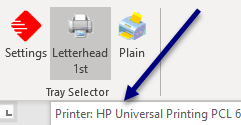
Vous avez peut-être oublié le nombre de copies qu\'imprime chaque profil, ou à quelle imprimante il envoie les copies. Pour un rappel rapide, survolez simplement le bouton de profil avec la souris, et ces informations seront affichées comme illustré. Essayez donc cela avec une macro Word !
↑ Retour en hautImprimer une enveloppe avec le document
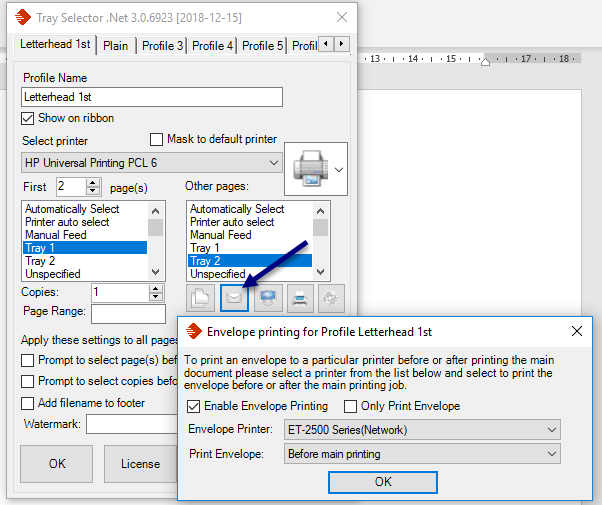
Cliquez sur le bouton de paramètres et sélectionnez le profil à partir duquel vous souhaitez imprimer une enveloppe. Cliquez sur le bouton d\'enveloppe dans la boîte de dialogue de configuration. Une autre boîte de dialogue apparaît comme illustré.
Cochez la case pour activer l\'impression d\'enveloppe et sélectionnez l\'imprimante vers laquelle l\'enveloppe doit être envoyée. Sélectionnez également une option pour savoir si la boîte de dialogue d\'enveloppe doit s\'afficher avant ou après l\'impression principale.
Cliquez sur OK. Maintenant, lorsque vous cliquez sur le bouton de profil, la boîte de dialogue d\'enveloppe Word normale sera également affichée, afin que vous puissiez également imprimer une enveloppe. Notez que l\'imprimante utilisée pour l\'impression d\'enveloppe est celle que vous avez sélectionnée. Le bac utilisé peut être modifié dans la boîte de dialogue d\'enveloppe, et une fois que vous avez sélectionné le bac d\'imprimante souhaité, celui-ci sera enregistré pour tous les futurs travaux d\'impression d\'enveloppe.
↑ Retour en hautConfiguration du filigrane
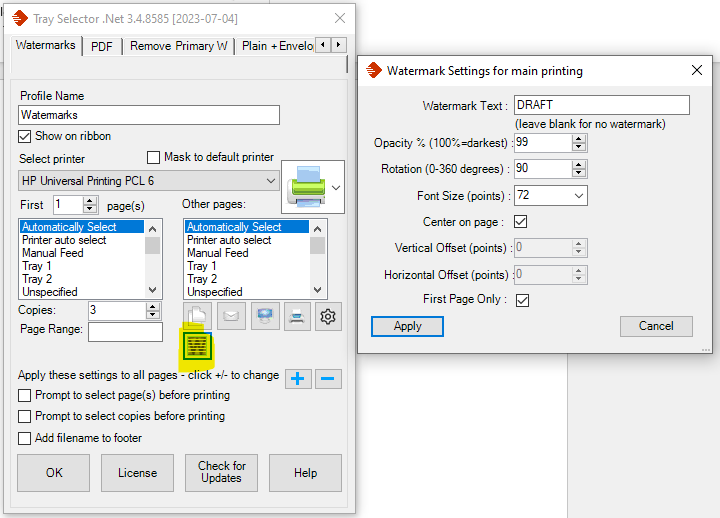
Vous pouvez configurer Tray Selector pour imprimer un filigrane sur un document lors de l\'impression. Celui-ci apparaît généralement sous forme de texte semi-transparent derrière le texte sur chaque page. Tray Selector ajoute le filigrane, imprime le document, puis le supprime après l\'impression.
Pour ce faire, cliquez sur le bouton mis en évidence ci-dessous dans un profil pour afficher la boîte de dialogue du filigrane.
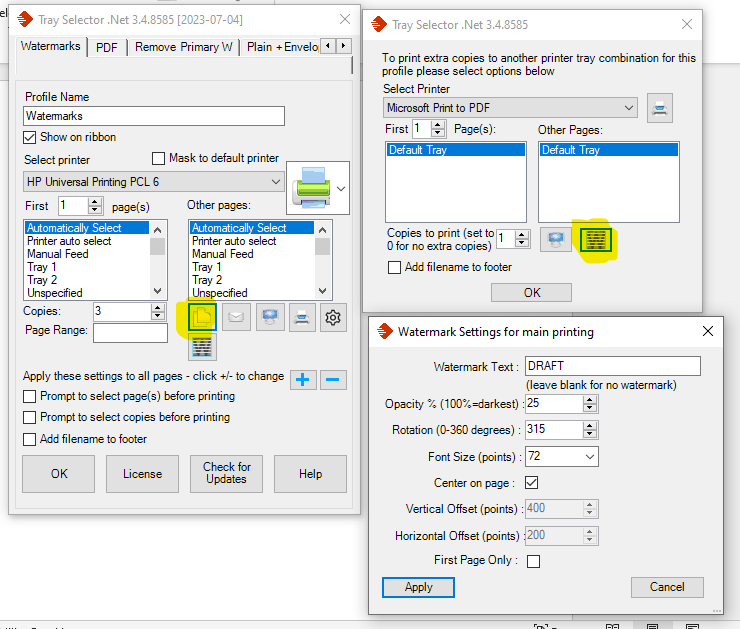
Vous pouvez ensuite configurer votre élément de filigrane :
- Texte du filigrane : Le texte que vous souhaitez avoir sur la page (laisser vide pour aucun filigrane)
- Opacité : La noirceur/clarté du filigrane (100 % le plus sombre, 1 % à peine visible)
- Rotation : L\'angle du filigrane (0 degré = horizontal, 180 = à l\'envers)
- Taille de police : Taille en points
- Position : Soit centrer le filigrane, soit spécifier un décalage en points depuis le coin supérieur gauche
- Pages : Spécifiez si le filigrane doit apparaître sur toutes les pages ou uniquement sur la première page
Remarque : Il y a 72 points dans un pouce, et le papier A4 mesure 8,27 x 11,69 pouces.
Il est également possible d\'ajouter un filigrane à vos copies supplémentaires, par exemple si vous souhaitez imprimer une copie supplémentaire avec le filigrane « COPIE ».
Remarques importantes
- Lors de la configuration des filigranes, il est conseillé d\'abord d\'imprimer sur une imprimante PDF pour vérifier le positionnement correct, puis de passer à une vraie imprimante
- Si vous utilisez le décalage depuis le coin supérieur gauche, il s\'agit du coin supérieur gauche du texte avant la rotation
- Si votre document a des en-têtes différents pour la première page ou des en-têtes pairs/impairs différents, Tray Selector les désactivera avant d\'ajouter le filigrane (vous recevrez un avertissement)
Il existe des macros Word pour cela, mais ce n\'est pas nécessaire ; utilisez simplement Tray Selector.
↑ Retour en hautExporter les paramètres des boutons
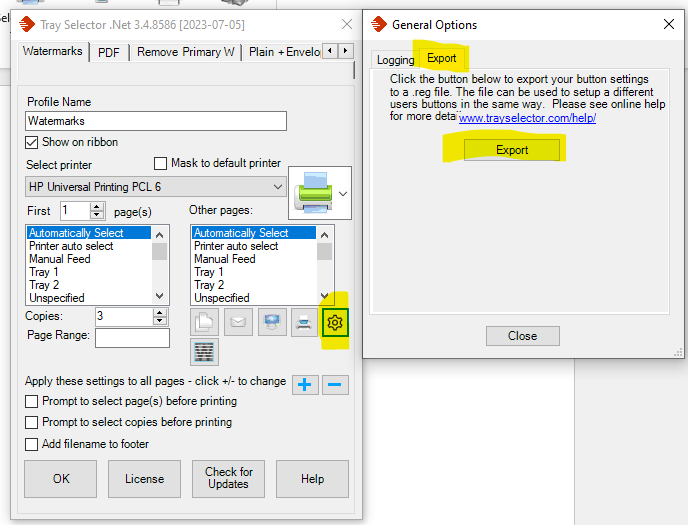
Vous pouvez maintenant exporter la configuration des boutons d\'un utilisateur dans un fichier de registre (.reg) et importer cette configuration sur un nouvel utilisateur. Les utilisateurs doivent avoir accès aux mêmes imprimantes, et les noms des imprimantes doivent être identiques.
Pour ce faire, cliquez dans la boîte de dialogue de configuration d\'un profil d\'impression sur l\'onglet « Exporter ».
Lorsque vous cliquez sur le bouton « Exporter », vous êtes invité à sélectionner un fichier dans lequel enregistrer la configuration. Ce fichier est un fichier .reg standard et peut être utilisé par tout autre utilisateur pour importer cette configuration de boutons. Normalement, cela peut être fait en double-cliquant simplement sur le fichier.
Soyez prudent lorsque vous modifiez le registre et sauvegardez toujours d\'abord le registre d\'un utilisateur. Si vous n\'êtes pas familier avec les modifications du registre, contactez votre société de support informatique pour obtenir de l\'aide.
Utilisation de l\'imprimante par défaut
En cochant la case « Adapter à l\'imprimante par défaut », Tray Selector essaiera d\'utiliser votre imprimante par défaut actuelle, même si vous avez configuré le bouton de profil respectif avec une autre imprimante. Cela peut être utile si vous avez un profil mobile et que vous utilisez différentes imprimantes dans un bureau particulier.
Notez cependant que l\'imprimante par défaut doit prendre en charge la même configuration (par exemple, les mêmes bacs) que l\'imprimante utilisée pour configurer le profil d\'origine.
↑ Retour en hautAppeler des macros dans Word avant ou après l\'impression
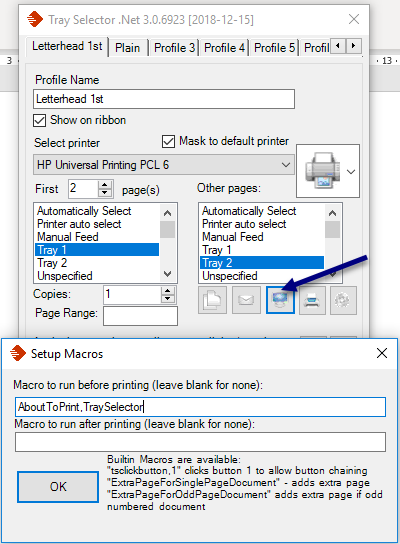
Tray Selector vous permet de configurer des boutons de profil qui appellent des macros avant ou après l\'impression. Vous pouvez définir vos propres macros dans des fichiers tels que normal.dot ou ailleurs et les appeler.
Dans la boîte de dialogue de configuration pour chaque profil, il y a un bouton de macro (l\'icône est un ordinateur). En cliquant sur ce bouton, la boîte de dialogue de macro s\'ouvre, vous permettant de spécifier une macro à exécuter immédiatement avant et après l\'impression assignée à ce bouton de profil.
Une seule macro peut être appelée par vous, mais vous pouvez bien sûr appeler d\'autres macros depuis votre macro personnalisée. Une macro peut être appelée avec jusqu\'à 5 arguments. Des arguments de chaîne ou d\'entier peuvent être passés. Les chaînes ne doivent pas être entre guillemets.
Exemple
Si vous avez défini une macro dans votre fichier normal.dot comme :
Sub AboutToPrint(s As String)

    MsgBox s

End Sub
Vous pouvez appeler cette macro avant que votre profil n\'imprime. En cliquant sur le bouton de profil, AboutToPrint sera appelé en premier avec la chaîne « TraySelector », qui affiche une MessageBox à l\'écran.
Vous pouvez appeler une macro avec entre zéro et 5 arguments. Tray Selector utilise un appel Application.Run pour exécuter les macros spécifiées.
Si vous préfixez votre nom de macro avec « ! », Tray Selector utilise la fonction CallByName pour appeler la macro. Cela permet une flexibilité maximale.
Chaînage de boutons
Vous pouvez également chaîner des boutons ensemble pour qu\'ils s\'appellent mutuellement. Cela signifie que l\'utilisateur n\'a à cliquer que sur un bouton et, après la fin de l\'impression, le bouton suivant est automatiquement appelé.
Pour ce faire, appelez simplement la macro intégrée TsPrintFromProfile1 pour appeler le premier bouton. Il existe TsPrintFromProfile1 jusqu\'à TsPrintFromProfile20. Veillez à ne pas créer de boucle, car TraySelector cliquera alors en boucle sur chaque bouton de profil.
Appeler des boutons Tray Selector et d\'autres fonctions depuis vos propres macros
Les exemples VBA suivants montrent comment y parvenir, avec un exemple de modification du nombre de copies, etc.
Exemple 1 : Cliquer simplement sur le premier bouton Tray Selector
Sub ClickFirstButton()

    On Error GoTo TsErr

    Set tsModule = Application.COMAddIns("TraySelectorOne.AddinModule").Object

    ' Cliquer sur le premier bouton Tray Selector

    ' Les boutons sont numérotés à partir de 1

    Call tsModule.ClickProfileButton(1)

    On Error GoTo 0

    Exit Sub

TsErr:

    MsgBox ("Erreur lors de l'appel de l'interface TraySelector")

End Sub
Exemple 2 : Interactions plus complexes
Sub CallTraySelector()

    On Error GoTo TsErr

    Set tsModule = Application.COMAddIns("TraySelectorOne.AddinModule").Object


    ' Définir le bouton 1 sur deux copies

    Call tsModule.SetProfileButtonCopies(1, 2)


    ' Définir le bouton 1 sur deux copies supplémentaires

    Call tsModule.SetProfileButtonCopiesExtra(1, 2)


    ' Définir le mot de passe de protection du document si le document est protégé

    Call tsModule.SetDocumentProtectPassword("secret")


    ' Définir une plage de pages pour le prochain profil imprimé

    ' (fonctionne pour tous les profils, disponible depuis la version 1.2.4)

    Call tsModule.SetNextPageRange("2-3")


    ' Cliquer sur le premier bouton Tray Selector

    Call tsModule.ClickProfileButton(1)


    ' Effacer la plage de pages définie ci-dessus

    Call tsModule.ClearNextPageRange


    ' Réinitialiser les copies du bouton de profil à 1

    Call tsModule.SetProfileButtonCopies(1, 1)


    ' Réinitialiser les copies supplémentaires du bouton de profil à 1

    Call tsModule.SetProfileButtonCopiesExtra(1, 1)


    On Error GoTo 0

    Exit Sub

TsErr:

    MsgBox ("Erreur lors de l'appel de l'interface TraySelector")

End Sub
Comment masquer les en-têtes et pieds de page lors de l\'impression
De nombreuses organisations utilisent du papier à en-tête pré-imprimé — du papier à en-tête avec le logo de l\'entreprise, l\'adresse et l\'identité visuelle déjà imprimés sur la page. Si votre document Word possède également son propre en-tête et pied de page, cela crée une superposition lors de l\'impression sur ce papier à en-tête. Les options intégrées de Tray Selector Masquer les en-têtes lors de l\'impression et Masquer les pieds de page lors de l\'impression résolvent ce problème d\'une seule case à cocher.
Comment le configurer
- Ouvrez les paramètres Tray Selector et accédez au bouton que vous souhaitez configurer. C\'est le bouton sur lequel vos utilisateurs cliquent pour imprimer sur le papier à en-tête pré-imprimé.
- Faites défiler jusqu\'en bas du profil et vous trouverez deux cases à cocher : Masquer les en-têtes lors de l\'impression et Masquer les pieds de page lors de l\'impression.
- Cochez les cases correspondantes. Lorsque vous cliquez sur le bouton pour imprimer le document, Tray Selector masque automatiquement l\'en-tête, le pied de page ou les deux pendant le processus d\'impression — puis les restaure immédiatement après, de sorte que votre document reste inchangé.
Plus de détails dans cet article de blog.
↑ Retour en hautBesoin d\'aide supplémentaire ?
Si vous avez des questions auxquelles ce guide ne répond pas, notre équipe d\'assistance est là pour vous aider.
Comment sélectionner un bac d\'imprimante avec Tray Selector
Tray Selector vous facilite la tâche pour sélectionner un profil de bac d\'imprimante pour vos documents. Une fois Tray Selector installé, la prochaine fois que vous ouvrez Word, vous verrez la barre de ruban Tray Selector. Celle-ci est composée de deux boutons : Principal et Paramètres.
Pour configurer Tray Selector pour l\'impression en un clic, cliquez sur Paramètres. La boîte de dialogue Tray Selector apparaît. À partir de là, vous pouvez configurer jusqu\'à vingt profils Tray Selector différents. Chaque profil apparaît après configuration comme un bouton dans la barre de ruban Tray Selector et permet l\'impression en un clic avec vos paramètres de bac d\'imprimante sélectionnés. Cette méthode évite les macros complexes et difficiles dans Word.
Voici quelques exemples de profils Tray Selector courants :