Compatibilité des imprimantes
Oui. L\'utilitaire Tray Selector vous donne la possibilité de configurer l\'impression sur toute imprimante disponible sur votre PC. Vous pouvez définir des préférences de bac pour la première page et les pages suivantes, ce qui vous donne un contrôle total sur votre flux de travail d\'impression.
Tray Selector fonctionne avec toutes les imprimantes compatibles Windows, notamment HP, Canon, Epson, Brother, Xerox, Lexmark et bien d\'autres.
Absolument. Tray Selector est entièrement compatible avec l\'impression recto-verso (impression des deux côtés). Configurez les paramètres pour envoyer les deux premières pages vers un seul bac afin de s\'assurer que les pages recto-verso sont imprimées correctement des deux côtés.
Notre équipe d\'assistance fournit des instructions pour configurer des pilotes d\'imprimante séparés spécifiquement optimisés pour l\'impression recto-verso exclusive. Cela vous permet de créer des profils dédiés pour l\'impression recto et recto-verso.
Oui. C\'est une demande très courante des utilisateurs avec des imprimantes recto-verso. Vous pouvez créer plusieurs profils pour la même imprimante avec des paramètres différents.
Par exemple, créez un profil nommé « Lettre - Recto » pour l\'impression recto et un autre nommé « Lettre - Recto-verso » pour l\'impression recto-verso. Un tutoriel en ligne vous guidera à travers les étapes de configuration.
Pour que Tray Selector contrôle efficacement vos imprimantes, la sélection du papier et du bac dans le pilote d\'imprimante doit être définie sur les valeurs par défaut ou sur « Sélection automatique ».
Étapes de dépannage :
- Ouvrez les propriétés de l\'imprimante via le Panneau de configuration
- Vérifiez que l\'alimentation papier est définie sur « Sélection automatique » ou « Par défaut de l\'imprimante »
- Assurez-vous que les paramètres du bac au niveau du périphérique autorisent le contrôle logiciel
- Redémarrez Microsoft Word après les modifications
Fonctionnalités et configuration
La configuration standard permet sept profils, chacun pouvant être personnalisé avec des noms descriptifs tels que « Lettres », « En-tête », « Couleur » ou « Enveloppes ».
Si vous avez besoin de plus de profils, un simple ajustement du registre peut augmenter cette limite à 20 profils. Contactez notre équipe d\'assistance pour des instructions de mise en œuvre détaillées adaptées à vos besoins spécifiques.
Oui. Tray Selector prend en charge plusieurs imprimantes sans problème. De nombreux cabinets d\'avocats et bureaux utilisent cette possibilité pour permettre l\'impression en un seul clic sur différents appareils du réseau.
Vous pouvez, par exemple, configurer des profils pour « Imprimante de bureau », « Imprimante couleur » et « Imprimante d\'accueil », tous accessibles depuis la même barre de ruban Tray Selector dans Word.
Chaque profil individuel fonctionne avec une imprimante. Vous pouvez cependant créer différents profils ciblant différentes imprimantes.
La fonctionnalité « Copies supplémentaires » permet d\'imprimer des documents complets simultanément sur plusieurs imprimantes en un seul clic. Cela est idéal pour les scénarios où vous avez besoin de copies sur différents appareils.
Oui. Dans l\'utilitaire de configuration Tray Selector, cliquez sur le bouton de paramètres et sélectionnez le profil à partir duquel vous souhaitez imprimer une enveloppe.
Activez l\'option d\'impression d\'enveloppe et sélectionnez votre imprimante et bac de destination. Ceci est particulièrement utile pour les cabinets d\'avocats qui envoient fréquemment des courriers avec des enveloppes assorties.

Oui. Certains utilisateurs ont des documents qui se répètent toutes les X pages et souhaitent traiter chaque section comme un document séparé.
Il suffit de définir la longueur de la section dans vos paramètres de profil, et Tray Selector divisera et imprimera automatiquement votre document en conséquence. Ceci est utile pour les formulaires, les contrats ou toute structure de document répétitif.
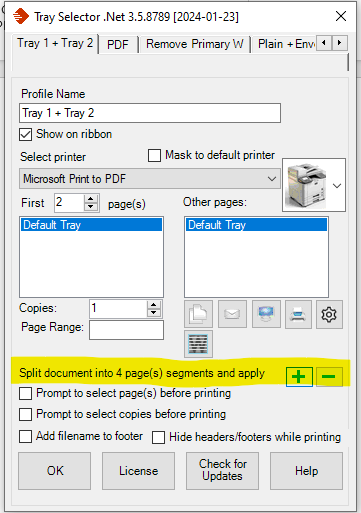
Oui. Tray Selector fonctionne parfaitement avec les imprimantes PDF, car il les traite comme des destinations d\'impression standard.
Il est compatible avec le pilote Adobe PDF et les alternatives gratuites comme PDFCreator. Cela vous permet de créer des profils qui enregistrent automatiquement les documents sous forme de fichiers PDF.
Tray Selector gère facilement le publipostage. Au lieu d\'utiliser les options de publipostage standard de Word, cliquez simplement sur le bouton de profil Tray Selector.
L\'application vous demande de confirmer que vous souhaitez imprimer les lettres fusionnées avec le paramètre de bac configuré. Cela garantit que chaque lettre est imprimée correctement avec le papier à en-tête sur la première page.
Pour désinstaller Tray Selector :
- Ouvrez le Panneau de configuration
- Allez dans « Programmes et fonctionnalités » (ou « Ajout/Suppression de programmes »)
- Recherchez « Tray Selector » dans la liste
- Cliquez sur « Désinstaller » ou « Supprimer »
- Suivez les instructions à l\'écran pour terminer la désinstallation
Tarifs, licences et assistance
Les utilisateurs bénéficient d\'un accès gratuit à toutes les fonctionnalités pendant sept jours. Cela vous donne suffisamment de temps pour tester toutes les fonctionnalités et voir comment Tray Selector améliore votre flux de travail.
Après la période d\'essai, si vous êtes satisfait des gains de temps et des économies réalisées, nous vous demandons d\'acquitter une licence au prix modéré de 4 $ par utilisateur par mois (facturé annuellement à 48 $/utilisateur/an).
Vous pouvez acheter Tray Selector en remplissant notre formulaire en ligne. Après l\'achat, vous recevrez :
- Votre clé de licence unique par e-mail
- Une facture pour vos archives
- Des instructions de configuration
Les abonnements se renouvellent automatiquement chaque année, à condition que vos informations de paiement soient à jour. Vous pouvez annuler à tout moment.
Oui. Vous pouvez acheter une licence de site pour un nombre spécifique d\'utilisateurs. Nous offrons des remises sur volume attractives pour les grandes installations.
Contactez notre équipe pour des informations sur les tarifs de gros adaptés à la taille et aux besoins de votre organisation.
Oui. Notre équipe de développement professionnelle travaille continuellement à l\'amélioration de Tray Selector et à l\'ajout de nouvelles fonctionnalités basées sur les retours des utilisateurs.
Nous accueillons favorablement les suggestions et les demandes de fonctionnalités via notre formulaire de contact. Beaucoup de nos meilleures fonctionnalités proviennent directement des suggestions des utilisateurs.
Oui. Nous offrons une assistance complète par e-mail via notre page de contact.
Services inclus :
- Assistance et mises à jour pour la première année incluses dans l\'achat
- Assistance prioritaire pour les clients entreprise
- Aide à la configuration et assistance à la mise en œuvre
- Dépannage et conseils techniques
- Assistance étendue disponible avec le renouvellement de l\'abonnement
Oui. Pour les installations à grande échelle sur plusieurs ordinateurs, nous pouvons fournir un package d\'installation MSI.
Cela est particulièrement utile pour les départements informatiques gérant des installations en entreprise. Contactez notre équipe d\'assistance pour demander le fichier MSI et la documentation de déploiement.
Oui. Pour les installations gérées centralement, des paramètres de registre sont disponibles pour vous permettre de :
- Masquer le bouton de configuration aux utilisateurs
- Marquer les profils en lecture seule
- Verrouiller les paramètres de l\'imprimante
- Standardiser les paramètres dans toute votre organisation
Contactez notre équipe d\'assistance pour des instructions de déploiement détaillées adaptées à vos exigences de sécurité.
Vous avez encore des questions ?
Vous ne trouvez pas la réponse que vous cherchez ? Notre équipe d\'assistance est prête à vous aider.