Tray Selector Hilfe
Hilfe-Inhaltsverzeichnis
- Wie man ein Druckerfach mit Tray Selector auswählt
- Wie man eine Tray Selector Profilschaltfläche konfiguriert
- Verwendung der erstellten Tray Selector Schaltflächen
- Zusätzliche Tray Selector Profilschaltflächen konfigurieren
- Änderungen an einem Tray Selector Profil vornehmen
- Wie man mehr als eine Kopie druckt
- Duplex-/Doppelseitendruck
- Wie man zusätzliche Kopien auf einem anderen Drucker oder Fach druckt
- Serienbrief-Dokumente
- Lizenzschlüssel registrieren
- Welche Druckerschaltfläche ist für welches Druckerprofil konfiguriert?
- Einen Umschlag zusammen mit dem Dokument drucken
- Wasserzeichen-Konfiguration
- Schaltflächen-Konfiguration exportieren
- Makros in Word vor oder nach dem Drucken aufrufen
- Tray Selector Schaltflächen aus eigenen Makros anklicken
- Wie man Kopf- und Fußzeilen beim Drucken ausblendet
Makros in Word: Tray Selector ist tausendmal besser
Tray Selector ermöglicht es Ihnen, Schaltflächen zu Ihrer Multifunktionsleiste hinzuzufügen, um mit einem einzigen Klick genau so zu drucken, wie Sie es möchten. Verabschieden Sie sich von unzuverlässigen Makros und ersetzen Sie diese durch einfach konfigurierbare und zuverlässige Schaltflächen für zusätzliche Kopien, Fachauswahl, Seitenbereichsauswahl, Umschlag-Unterstützung und vieles mehr.
Wie man ein Druckerfach mit Tray Selector auswählt
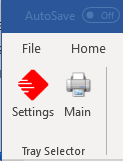
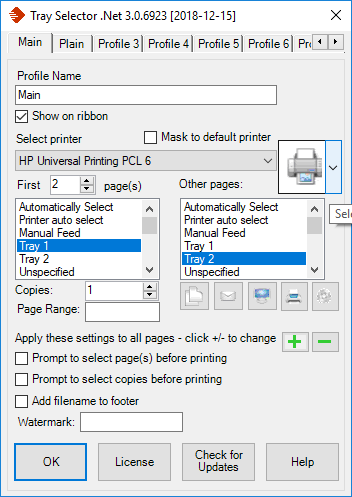
Tray Selector macht es Ihnen ganz einfach, ein Druckerfachprofil für Ihre Dokumente auszuwählen. Sobald Sie Tray Selector installiert haben, sehen Sie beim nächsten Öffnen von Word die Tray Selector Multifunktionsleiste. Diese besteht aus zwei Schaltflächen: Haupt und Einstellungen.
Um Tray Selector für den Ein-Klick-Druck zu konfigurieren, klicken Sie auf Einstellungen. Der Tray Selector Dialog erscheint. Von hier aus können Sie bis zu zwanzig verschiedene Tray Selector Profile konfigurieren. Jedes Profil erscheint nach der Konfiguration als Schaltfläche in der Tray Selector Multifunktionsleiste und ermöglicht den Ein-Klick-Druck mit Ihren ausgewählten Druckerfacheinstellungen. Diese Methode vermeidet komplexe und schwierige Makros in Word.
Hier sind einige Beispiele für gängige Tray Selector Profile:
- Briefkopf: Jede Seite wird auf Briefkopfpapier gedruckt.
- Briefkopf 1. Seite: Die erste Seite wird auf Briefkopfpapier gedruckt, alle weiteren Seiten auf normalem Papier.
- Normal: Alle Seiten werden auf normalem Papier gedruckt.
- Sie können Tray Selector auch so konfigurieren, dass Druckerfacher ausgewählt werden, die farbiges Papier, Umschläge und sogar Etiketten enthalten — alles mit einem einzigen Klick. Keine Word-Makros erforderlich, nur eine einfache Konfiguration.
Wie man eine Tray Selector Profilschaltfläche konfiguriert
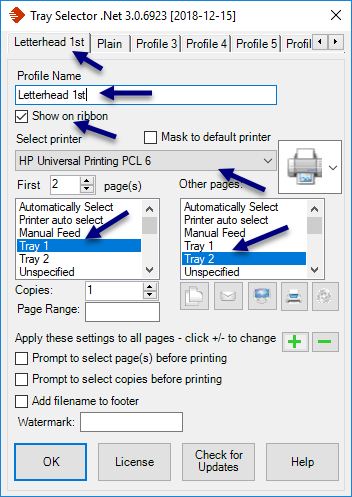
Nachdem Sie auf Einstellungen geklickt haben, klicken Sie in das Feld Profilname. Geben Sie nun einen beschreibenden Namen für Ihr Druckerfachauswahl-Profil ein, der für Sie aussagekräftig ist. Für dieses Beispiel verwenden wir den Namen Briefkopf 1. S., da wir eine Schaltfläche möchten, die mit einem einzigen Klick die erste Seite auf Briefkopf und alle anderen Seiten auf Normalpapier druckt.
Stellen Sie sicher, dass das Kästchen In Symbolleiste anzeigen aktiviert ist (dies ist standardmäßig nur bei Profil 1 der Fall).
Klicken Sie unter Drucker auswählen auf den Dropdown-Pfeil und wählen Sie den Drucker aus, der für diese Profilschaltfläche verwendet werden soll (alle installierten Drucker erscheinen in der Dropdown-Liste).
Die für diesen Drucker verfügbaren Papierfacher erscheinen nun unter den Feldern Erste Seite und Weitere Seiten.
Wählen Sie im Feld Erste Seite das Druckerfach aus, aus dem das Papier für die erste Seite Ihres Briefes/Dokuments kommen soll. In diesem Beispiel befindet sich unser Briefkopfpapier in "Fach 1"; bei Ihnen kann das anders sein.
Wählen Sie im Feld Weitere Seiten das Druckerfach aus, aus dem die folgenden Seiten Ihres Briefes/Dokuments kommen sollen. In diesem Beispiel möchten wir normales Papier für unsere weiteren Seiten, das in "Fach 2" liegt; auch das kann bei Ihnen anders sein.
Klicken Sie auf OK und Ihre Schaltfläche ist konfiguriert. Bei jedem Klick wird Seite 1 an Fach 1 und alle weiteren Seiten an Fach 2 gesendet. Durch Auswählen verschiedener Registerkarten oben im Konfigurationsdialog können Sie bis zu 20 verschiedene Schaltflächen konfigurieren. Verabschieden Sie sich von Word-Makros für alle Ihre Druckaufgaben.
↑ Zurück nach obenVerwendung der erstellten Tray Selector Schaltflächen
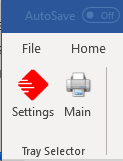
Sobald Sie ein Schaltflächenprofil über die Einstellungsschaltfläche konfiguriert haben, klicken Sie auf OK und sehen Ihre Schaltfläche in der Multifunktionsleiste. Klicken Sie einfach auf diese Schaltfläche und Ihr aktuelles Dokument wird so gedruckt, wie Sie es konfiguriert haben. Dies bietet eine Ein-Klick-Abkürzung für immer wieder gleich zu drucken. Keine Word-Makros erforderlich, klicken Sie einfach auf die Tray Selector Schaltflächen.
↑ Zurück nach obenZusätzliche Tray Selector Profilschaltflächen konfigurieren
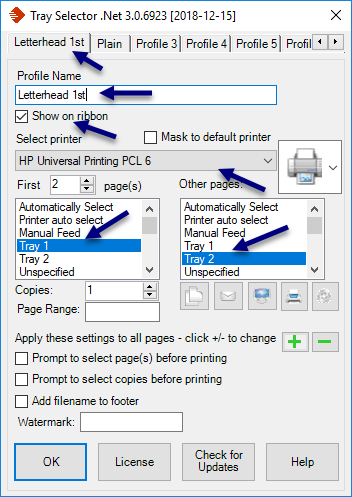
Sie können bis zu zwanzig verschiedene Tray Selector Profilschaltflächen für jede Druckerfachauswahl haben, die Sie benötigen. Jedes dieser Profile erstellt eine Schaltfläche in Word, mit der Sie mit einem einzigen Mausklick auf Ihre gewählte Kombination von Papierfachern drucken können.
Um ein weiteres Tray Selector Profil zu erstellen, klicken Sie erneut auf Einstellungen, dann auf die Registerkarte Profil 2 und folgen Sie den obigen Anweisungen zur Konfiguration Ihres Profils. Beachten Sie, dass Sie bei weiteren Profilen das Kästchen In Symbolleiste anzeigen aktivieren müssen.
Hinweis: Stellen Sie sicher, dass Sie bei allen weiteren Profilen das Kästchen In Symbolleiste anzeigen aktivieren.
↑ Zurück nach obenÄnderungen an einem Tray Selector Profil vornehmen
Gelegentlich müssen Sie möglicherweise Änderungen an Ihren bestehenden Druckerfachauswahl-Profilen vornehmen; beispielsweise wenn Sie Ihrem System einen neuen Drucker hinzufügen. Um Änderungen vorzunehmen, klicken Sie auf Einstellungen, wählen Sie dann die Registerkarte des Profilnamens aus, den Sie ändern möchten. Nehmen Sie Ihre Änderungen vor, klicken Sie auf OK, und Ihre Änderungen werden sofort wirksam.
↑ Zurück nach obenWie man mehr als eine Kopie auf jeder Druckerfachauswahl-Profilschaltfläche druckt
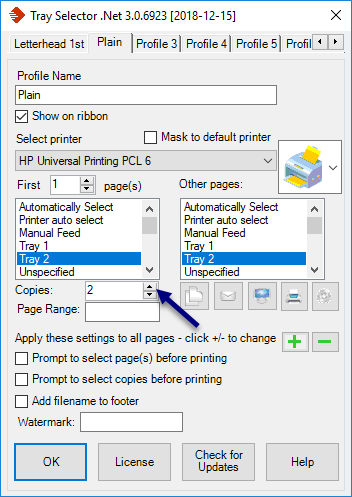
Ihnen ist möglicherweise aufgefallen, dass es auf jeder Profilregisterkarte einen Bereich gibt, mit dem Sie eine unterschiedliche Anzahl von Kopien desselben Dokuments drucken können (siehe Abbildung). Durch Klicken auf die Pfeilschaltflächen oder Eingabe der Kopienzahl können Sie die Anzahl der zu druckenden Kopien ändern. Beim Klicken auf die Profilschaltfläche wird nun diese Anzahl von Kopien gedruckt. Keine Word-Makros erforderlich, um zusätzliche Kopien zu drucken; konfigurieren Sie einfach die benötigte Kopienzahl.
↑ Zurück nach obenWas ist, wenn mein Drucker Duplex-/Doppelseitendruck aktiviert hat? Kann ich die ersten zwei Seiten an ein bestimmtes Fach senden?
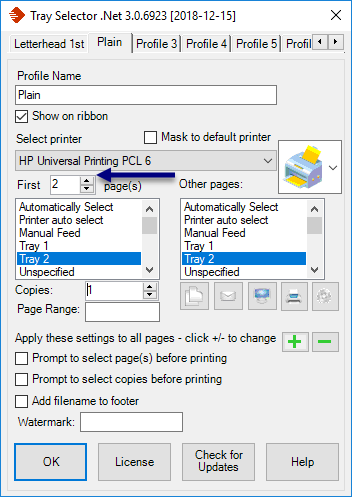
Ja, das können Sie. Standardmäßig sendet Tray Selector nur die erste Seite an das erste ausgewählte Papierfach und alle anderen Seiten an ein anderes Fach. Sie können dies jedoch so ändern, dass mehr als eine Seite an das erste Fach und die restlichen Seiten an ein anderes Fach gesendet werden. Klicken Sie dafür einfach auf die +/– Schaltflächen, die in der folgenden Abbildung gezeigt werden. Für den Duplexdruck setzen Sie diese Option auf 2.
Viele unserer Benutzer verwenden Tray Selector mit Duplexdruckern. Dafür fügen sie häufig einen neuen Drucker auf der Registerkarte "Drucker hinzufügen" hinzu, der auf denselben physischen Drucker zeigt, und benennen ihn dann "....duplex". Dann öffnen sie die Eigenschaften dieses Druckers und aktivieren den Duplexdruck, sodass alle an diesen Drucker gesendeten Seiten im Duplexmodus gedruckt werden.
In Tray Selector werden die Duplex- (und Nicht-Duplex-)Versionen des Druckers in der Dropdown-Liste "Drucker auswählen" angezeigt, sodass Sie Profile für Duplex- oder Nicht-Duplex-Druck konfigurieren können. Dies ist eine sehr leistungsstarke Funktion von Tray Selector, die dem Benutzer mit einem einzigen Klick Zugang zu Duplex- oder Nicht-Duplex-Druck gewährt.
Wichtiger Hinweis zum Duplexdruck auf Briefkopfpapier
Wichtig: Wenn Sie im Duplexmodus auf Briefkopfpapier drucken, müssen Sie einen wichtigen Schritt beachten. Aufgrund der Art und Weise, wie das Papier vom Papierfach zur gestapelten Ausgabe geführt wird, müssen fast alle Duplexdrucker zuerst auf der Rückseite der Seite drucken. Das Papier wird dann gewendet und die Vorderseite bedruckt, bevor es im Ausgabefach abgelegt wird. Das bedeutet, dass Briefkopfpapier "umgekehrt" in das Papierfach eingelegt werden muss, verglichen mit der Art, wie es normalerweise für einseitigen Druck eingelegt wird.
Wenn Sie also auf Briefkopfpapier drucken und das Papier in der Duplexposition im Fach liegt, müssen Sie immer im Duplexmodus drucken (auch wenn Sie nur eine Seite drucken möchten). Wenn Sie zwei Tray Selector Schaltflächenprofile einrichten möchten — eines für Duplexdruck und eines für einseitigen Druck auf demselben Drucker — müssen Sie zunächst einige Änderungen an Ihrem System vornehmen.
Wie man zusätzliche Kopien auf einem anderen Drucker oder Fach druckt
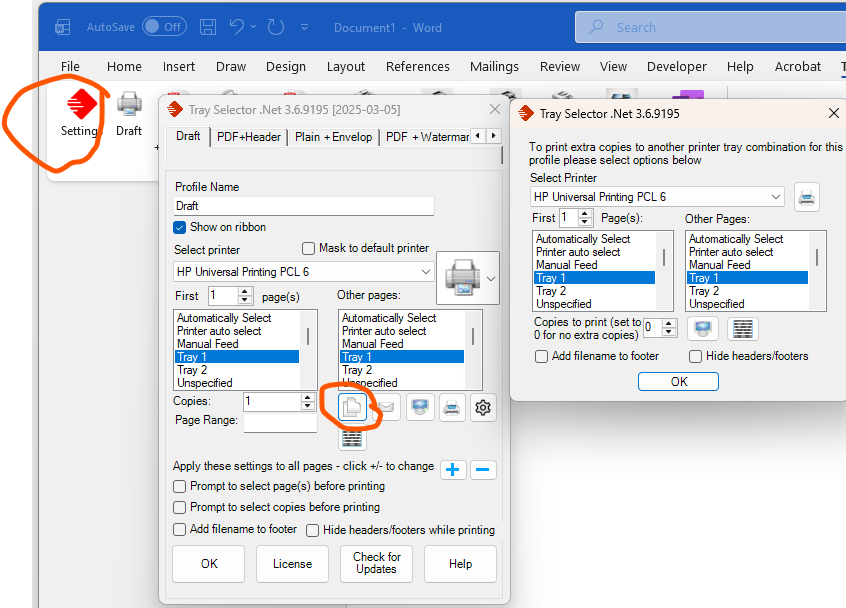
Tray Selector ermöglicht es Ihnen, einen zweiten Druckauftrag auf einem anderen Drucker mit allen üblichen Druckerfachauswahl-Optionen zu drucken. Mit dieser Methode können Sie verschiedene erweiterte Druckoptionen konfigurieren, zum Beispiel Dokumente in eine PDF-Datei und als Ausdruck auf einem Drucker gleichzeitig mit einem einzigen Klick drucken.
Klicken Sie dafür auf die Schaltfläche "Erweiterte Kopien..." (wie unten gezeigt). Ein neuer Dialog öffnet sich, mit dem Sie einen anderen Drucker, eine Fachkombination und die Anzahl der zu druckenden Kopien auswählen können.
Standardmäßig ist diese Funktion deaktiviert. Erhöhen Sie die Kopienzahl von 0 auf die gewünschte Menge, um sie zu aktivieren. Sie können auch einen anderen oder denselben Drucker auswählen und für diesen zusätzlichen Drucker verschiedene Facheinstellungen wählen. Verabschieden Sie sich erneut von Word-Makros und verwenden Sie einfach Tray Selector.
↑ Zurück nach obenSerienbrief-Dokumente

Wenn Sie ein Serienbrief-Dokument haben und es mit Tray Selector drucken möchten, ist das ganz einfach. Richten Sie Ihr Serienbrief-Dokument in Word ein und sehen Sie sich eine Vorschau an, um sicherzustellen, dass alles wie gewohnt korrekt ist. Sobald Sie sicher sind, dass Ihre Daten korrekt sind, klicken Sie an diesem Punkt nicht auf "Fertigstellen und zusammenführen".
Klicken Sie stattdessen auf Ihre Tray Selector Schaltfläche. Tray Selector sollte automatisch erkennen, dass das Dokument ein Serienbrief ist, und den Dialog (wie gezeigt) anzeigen, der Sie auffordert, eine Aktion durchzuführen.
Wenn Sie auf Jeder Brief klicken, wird jeder zusammengeführte Brief Ihres Dokuments mit Ihren Tray Selector Einstellungen gedruckt. Wenn Sie auf Aktueller Brief klicken, wird nur das aktuelle Dokument (d.h. ohne Zusammenführen) gedruckt, und Abbrechen druckt nichts. Sie können auch das Kästchen aktivieren, um die automatische Serienbrieferkennung zu deaktivieren und immer das aktuelle Dokument zu drucken.
↑ Zurück nach obenLizenzschlüssel registrieren
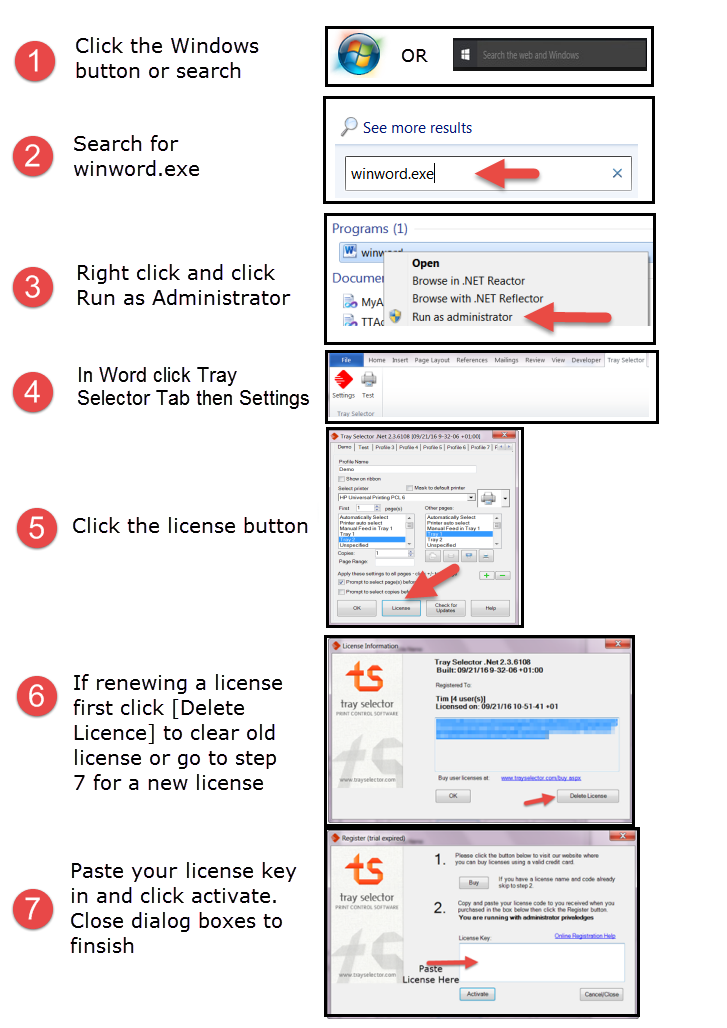
Video zur Lizenzschlüsselregistrierung
Hier finden Sie eine Schritt-für-Schritt-Anleitung und ein Video. Führen Sie Word beim Eingeben Ihres Lizenzschlüssels am besten "als Administrator aus", um beste Ergebnisse zu erzielen.
Um Ihren Lizenzschlüssel zu registrieren, öffnen Sie den Tray Selector Konfigurationsdialog und suchen Sie den Abschnitt zur Lizenzregistrierung. Geben Sie Ihren Lizenzschlüssel genau so ein, wie er in Ihrer Kaufbestätigungs-E-Mail angegeben ist.
Welche Druckerschaltfläche ist für welches Druckerprofil konfiguriert?
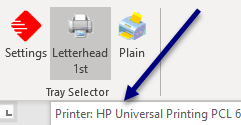
Vielleicht vergessen Sie die Kopienzahl, die jedes Profil druckt, oder an welchen Drucker es die Kopien sendet. Für eine schnelle Erinnerung fahren Sie einfach mit der Maus über die Profilschaltfläche, und diese Informationen werden wie gezeigt angezeigt. Versuchen Sie das einmal mit einem Word-Makro!
↑ Zurück nach obenEinen Umschlag zusammen mit dem Dokument drucken
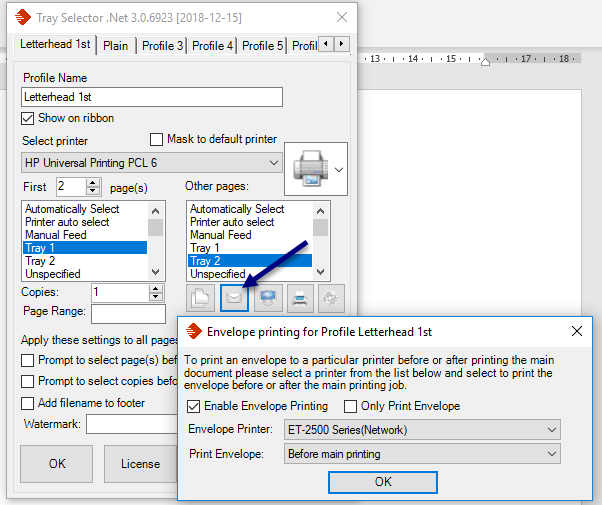
Klicken Sie auf die Einstellungsschaltfläche und wählen Sie das Profil aus, von dem aus Sie einen Umschlag drucken möchten. Klicken Sie auf die Umschlagschaltfläche im Konfigurationsdialog. Es erscheint ein weiterer Dialog wie gezeigt.
Aktivieren Sie das Kästchen, um den Umschlagdruck zu aktivieren, und wählen Sie den Drucker aus, an den der Umschlag gesendet werden soll. Wählen Sie auch eine Option, ob der Umschlagdialog vor oder nach dem Hauptdruck angezeigt werden soll.
Klicken Sie auf OK. Wenn nun auf die Profilschaltfläche geklickt wird, wird auch der normale Word-Umschlagdialog angezeigt, sodass Sie auch einen Umschlag drucken können. Beachten Sie, dass der für den Umschlagdruck verwendete Drucker der ist, den Sie ausgewählt haben. Das verwendete Fach kann im Umschlagdialog geändert werden, und sobald Sie das gewünschte Druckerfach ausgewählt haben, wird dieses für alle zukünftigen Umschlag-Druckaufträge gespeichert.
↑ Zurück nach obenWasserzeichen-Konfiguration
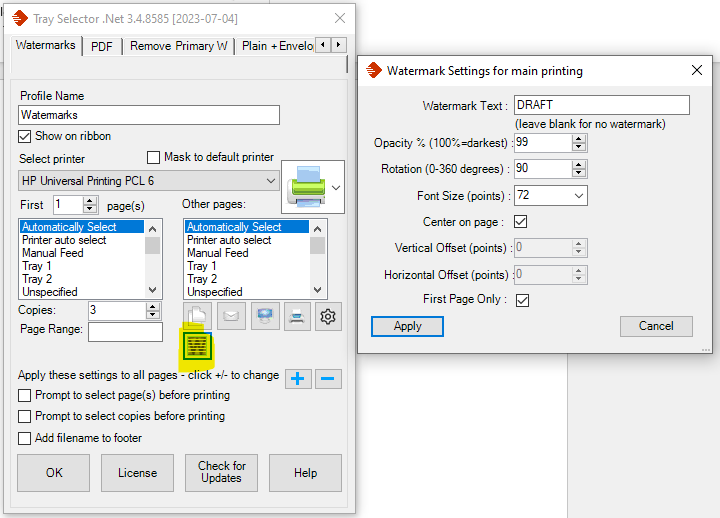
Sie können Tray Selector so konfigurieren, dass beim Drucken ein Wasserzeichen auf einem Dokument gedruckt wird. Dieses erscheint normalerweise als halbtransparenter Text hinter dem Text auf jeder Seite. Tray Selector fügt das Wasserzeichen hinzu, druckt das Dokument und entfernt es dann wieder, nachdem der Druck stattgefunden hat.
Klicken Sie dafür auf die unten hervorgehobene Schaltfläche in einem Profil, um den Wasserzeichen-Dialog anzuzeigen.
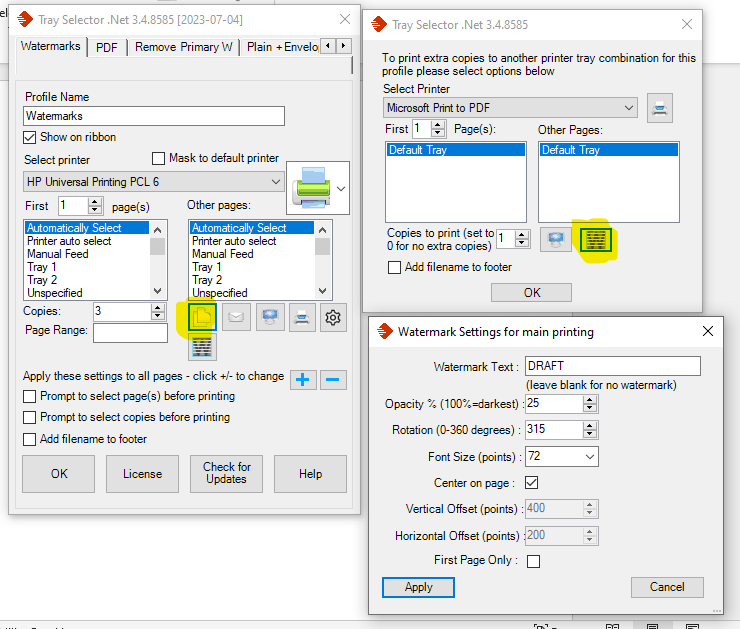
Anschließend können Sie Ihr Wasserzeichen-Element konfigurieren:
- Wasserzeichen-Text: Der Text, den Sie auf der Seite haben möchten (leer lassen für kein Wasserzeichen)
- Deckkraft: Wie dunkel/hell das Wasserzeichen sein soll (100% am dunkelsten, 1% kaum sichtbar)
- Rotation: Der Winkel des Wasserzeichens (0 Grad = horizontal, 180 = auf dem Kopf)
- Schriftgröße: Größe in Punkten
- Position: Entweder das Wasserzeichen zentrieren oder einen Versatz in Punkten von der oberen linken Ecke angeben
- Seiten: Geben Sie an, ob das Wasserzeichen auf allen Seiten oder nur auf der ersten Seite erscheinen soll
Hinweis: Es gibt 72 Punkte in einem Zoll, und A4-Papier hat die Maße 8,27 x 11,69 Zoll.
Es ist auch möglich, ein Wasserzeichen auf Ihren zusätzlichen Kopien einzufügen, zum Beispiel wenn Sie eine zusätzliche Kopie mit dem Wasserzeichen "KOPIE" drucken möchten.
Wichtige Hinweise
- Beim Konfigurieren von Wasserzeichen ist es ratsam, zunächst auf einem PDF-Drucker zu drucken, um die korrekte Positionierung zu prüfen, und dann auf einen echten Drucker zu wechseln
- Wenn Sie den Versatz von der oberen linken Ecke verwenden, ist dies die obere linke Ecke des Textes vor der Rotation
- Wenn Ihr Dokument unterschiedliche Kopfzeilen für die erste Seite oder unterschiedliche gerade/ungerade Kopfzeilen hat, wird Tray Selector diese vor dem Hinzufügen des Wasserzeichens deaktivieren (Sie erhalten eine Warnung)
Es gibt Word-Makros dafür, aber es ist nicht nötig; verwenden Sie einfach Tray Selector.
↑ Zurück nach obenSchaltflächen-Konfiguration exportieren
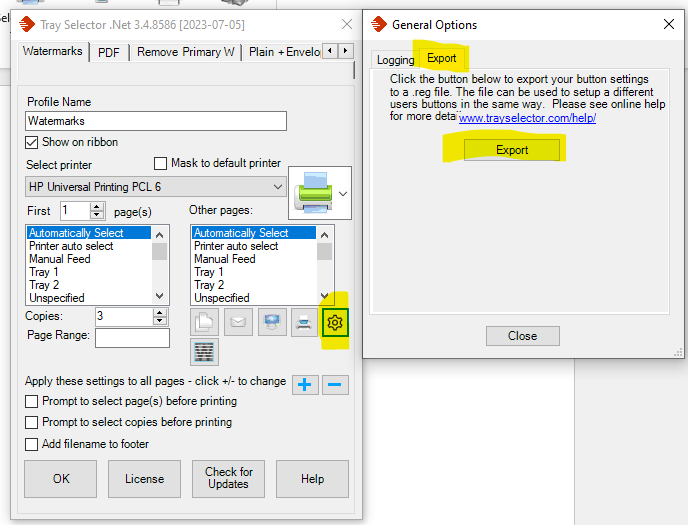
Sie können jetzt die Schaltflächenkonfiguration eines Benutzers in eine Registrierungsdatei (.reg) exportieren und diese Konfiguration dann auf einen neuen Benutzer importieren. Die Benutzer müssen Zugriff auf dieselben Drucker haben, und die Druckernamen müssen identisch sein.
Klicken Sie dafür im Konfigurationsdialog von einem Druckprofil auf die Registerkarte "Exportieren".
Wenn Sie auf die Schaltfläche "Exportieren" klicken, werden Sie aufgefordert, eine Datei auszuwählen, in der die Konfiguration gespeichert werden soll. Diese Datei ist eine Standard-.reg-Datei und kann von jedem anderen Benutzer verwendet werden, um diese Schaltflächenkonfiguration zu importieren. Normalerweise kann dies durch einfaches Doppelklicken auf die Datei erfolgen.
Seien Sie beim Ändern der Registrierung vorsichtig und sichern Sie immer zuerst die Registrierung eines Benutzers. Wenn Sie keine Erfahrung mit Registrierungsänderungen haben, wenden Sie sich an Ihr IT-Support-Unternehmen für Hilfe.
Standarddrucker verwenden
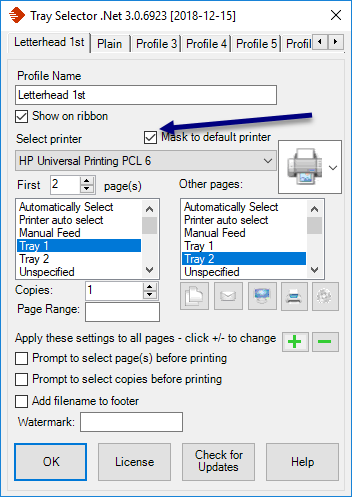
Durch Aktivieren des Kästchens "An Standarddrucker anpassen" versucht Tray Selector, Ihren aktuellen Standarddrucker zu verwenden, auch wenn Sie die jeweilige Profilschaltfläche mit einem anderen Drucker konfiguriert haben. Dies kann nützlich sein, wenn Sie ein mobiles Profil haben und verschiedene Drucker in einem bestimmten Büro verwenden.
Beachten Sie jedoch, dass der Standarddrucker dieselbe Konfiguration unterstützen muss (z.B. dieselben Fächer) wie der Drucker, der zum Konfigurieren des ursprünglichen Profils verwendet wurde.
↑ Zurück nach obenMakros in Word vor oder nach dem Drucken aufrufen
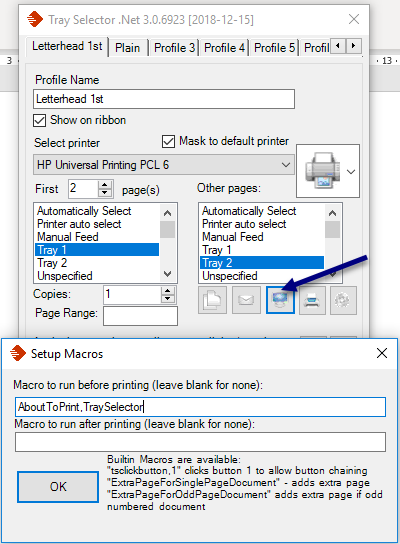
Tray Selector ermöglicht es Ihnen, Profilschaltflächen zu konfigurieren, die Makros vor oder nach dem Drucken aufrufen. Sie können Ihre eigenen Makros in Dateien wie normal.dot oder anderswo definieren und diese aufrufen.
Im Konfigurationsdialog für jedes Profil gibt es eine Makro-Schaltfläche (das Symbol ist ein Computer). Durch Klicken auf diese Schaltfläche öffnet sich der Makro-Dialog, mit dem Sie ein Makro festlegen können, das unmittelbar vor und nach dem Drucken ausgeführt wird, das dieser Profilschaltfläche zugewiesen ist.
Es kann nur ein Makro von Ihnen aufgerufen werden, aber selbstverständlich können Sie andere Makros innerhalb Ihres benutzerdefinierten Makros aufrufen. Ein Makro kann mit bis zu 5 Argumenten aufgerufen werden. Es können Zeichenfolgen- oder Ganzzahl-Argumente übergeben werden. Zeichenfolgen dürfen nicht in Anführungszeichen stehen.
Beispiel
Wenn Sie ein Makro in Ihrer normal.dot-Datei definiert haben wie:
Sub AboutToPrint(s As String)

    MsgBox s

End Sub
Können Sie dieses Makro aufrufen, bevor Ihr Profil druckt. Beim Klicken auf die Profilschaltfläche wird nun zuerst AboutToPrint mit der Zeichenfolge "TraySelector" aufgerufen, die eine MessageBox auf dem Bildschirm anzeigt.
Sie können ein Makro mit zwischen null und 5 Argumenten aufrufen. Tray Selector verwendet einen Application.Run-Aufruf zum Ausführen der angegebenen Makros.
Wenn Sie Ihrem Makronamen ein "!" voranstellen, verwendet Tray Selector die CallByName-Funktion zum Aufrufen des Makros. Dies ermöglicht maximale Flexibilität.
Schaltflächen-Verkettung
Sie können Schaltflächen auch verketten, sodass sie sich gegenseitig aufrufen. Das bedeutet, dass der Benutzer nur auf eine Schaltfläche klicken muss und nach Abschluss des Druckens automatisch die nächste Schaltfläche aufgerufen wird.
Rufen Sie dafür einfach das integrierte Makro TsPrintFromProfile1 auf, um die erste Schaltfläche aufzurufen. Es gibt TsPrintFromProfile1 bis TsPrintFromProfile20. Achten Sie darauf, keine Schleife zu erzeugen, da TraySelector sonst in einer Schleife auf jede Profilschaltfläche klickt.
Tray Selector Schaltflächen anklicken und andere Funktionen aus eigenen Makros heraus nutzen
Die folgenden VBA-Beispiele zeigen, wie dies erreicht wird, zusammen mit einem Beispiel, wie Änderungen an der Kopienzahl usw. vorgenommen werden.
Beispiel 1: Einfaches Anklicken der ersten Tray Selector Schaltfläche
Sub ClickFirstButton()

    On Error GoTo TsErr

    Set tsModule = Application.COMAddIns("TraySelectorOne.AddinModule").Object

    ' Klicken Sie auf die erste Tray Selector Schaltfläche

    ' Schaltflächen werden beginnend mit 1 nummeriert

    Call tsModule.ClickProfileButton(1)

    On Error GoTo 0

    Exit Sub

TsErr:

    MsgBox ("Fehler beim Aufrufen der TraySelector-Schnittstelle")

End Sub
Beispiel 2: Komplexere Interaktionen
Sub CallTraySelector()

    On Error GoTo TsErr

    Set tsModule = Application.COMAddIns("TraySelectorOne.AddinModule").Object


    ' Schaltfläche 1 auf zwei Kopien setzen

    Call tsModule.SetProfileButtonCopies(1, 2)


    ' Schaltfläche 1 auf zwei zusätzliche Kopien setzen

    Call tsModule.SetProfileButtonCopiesExtra(1, 2)


    ' Dokumentenschutz-Passwort setzen, falls das Dokument geschützt ist

    Call tsModule.SetDocumentProtectPassword("secret")


    ' Einen Seitenbereich für das nächste gedruckte Profil festlegen

    ' (funktioniert für alle Profile, verfügbar ab Version 1.2.4)

    Call tsModule.SetNextPageRange("2-3")


    ' Auf die erste Tray Selector Schaltfläche klicken

    Call tsModule.ClickProfileButton(1)


    ' Den oben festgelegten Seitenbereich löschen

    Call tsModule.ClearNextPageRange


    ' Die Kopien der Profilschaltfläche auf 1 zurücksetzen

    Call tsModule.SetProfileButtonCopies(1, 1)


    ' Die zusätzlichen Kopien der Profilschaltfläche auf 1 zurücksetzen

    Call tsModule.SetProfileButtonCopiesExtra(1, 1)


    On Error GoTo 0

    Exit Sub

TsErr:

    MsgBox ("Fehler beim Aufrufen der TraySelector-Schnittstelle")

End Sub
Wie man Kopf- und Fußzeilen beim Drucken ausblendet
Viele Organisationen verwenden vorgedrucktes Briefpapier — Briefkopfpapier mit dem Firmenlogo, der Adresse und dem Branding bereits aufgedruckt. Wenn Ihr Word-Dokument ebenfalls eine eigene Kopf- und Fußzeile hat, entsteht beim Drucken auf diesem Briefpapier eine Überlagerung. Die integrierten Tray Selector Optionen Kopfzeilen beim Drucken ausblenden und Fußzeilen beim Drucken ausblenden lösen dieses Problem mit einem einzigen Häkchen.
So konfigurieren Sie es
- Öffnen Sie die Tray Selector Einstellungen und navigieren Sie zu der Schaltfläche, die Sie konfigurieren möchten. Dies ist die Schaltfläche, auf die Ihre Benutzer klicken, um auf vorgedrucktem Briefpapier zu drucken.
- Scrollen Sie zum unteren Teil des Profils und Sie finden zwei Kontrollkästchen: Kopfzeilen beim Drucken ausblenden und Fußzeilen beim Drucken ausblenden.
- Aktivieren Sie die entsprechenden Kästchen. Wenn auf die Schaltfläche geklickt wird, um das Dokument zu drucken, blendet Tray Selector automatisch die Kopfzeile, die Fußzeile oder beide während des Druckvorgangs aus — und stellt sie danach sofort wieder her, sodass Ihr Dokument unverändert bleibt.
Weitere Details finden Sie in diesem Blogbeitrag.
↑ Zurück nach obenBenötigen Sie weitere Hilfe?
Wenn Sie Fragen haben, die in diesem Leitfaden nicht behandelt werden, ist unser Support-Team gerne für Sie da.