Tray Selector Help
Help-inhoud
- Hoe u een printerlade selecteert met Tray Selector
- Hoe u een Tray Selector profielknop configureert
- Hoe u de Tray Selector knoppen gebruikt die u heeft gemaakt
- Extra Tray Selector profielknoppen configureren
- Hoe u wijzigingen aanbrengt in een Tray Selector profiel
- Hoe u meer dan één kopie afdrukt
- Dubbelzijdig afdrukken
- Hoe u extra kopieën afdrukt op een andere printer of lade
- Samenvoeging documenten
- Uw licentiesleutel registreren
- Welke printerknop is ingesteld voor welk printerprofiel?
- Een envelop afdrukken bij het document
- Watermerken configureren
- Knopconfiguraties exporteren
- Macro's aanroepen in Word voor of na het afdrukken
- Op Tray Selector knoppen klikken vanuit uw eigen macro's
Macro's in Word: Tray Selector duizend keer beter
Tray Selector stelt u in staat knoppen aan uw lint toe te voegen om precies af te drukken zoals u wilt met één klik. Doe afstand van onbetrouwbare macro's en vervang ze door betrouwbare, eenvoudig in te stellen knoppen voor extra kopieën, ladeselectie, paginabereik selectie, enveloppenondersteuning en nog veel meer.
Hoe u een printerlade selecteert met Tray Selector
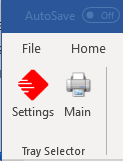
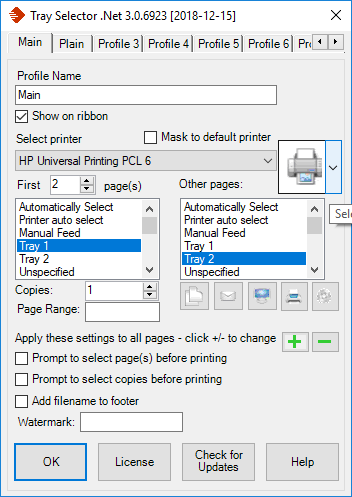
Tray Selector maakt het eenvoudig voor u om een printerladeprofiel te selecteren voor uw documenten. Zodra u Tray Selector heeft geïnstalleerd, ziet u de volgende keer dat u Word opent de Tray Selector lintbalk. Deze bestaat uit twee knoppen, Hoofd en Instellingen.
Om Tray Selector in te stellen voor één-klik afdrukken, klikt u op Instellingen. Het Tray Selector dialoogvenster verschijnt. Vanaf hier kunt u tot twintig verschillende Tray Selector profielen configureren. Elk profiel, eenmaal geconfigureerd, verschijnt als een knop op de Tray Selector lintbalk, waardoor u met één klik kunt afdrukken met uw gekozen printerlade-instellingen. Het gebruik van deze methode vermijdt complexe en moeilijke macro's in Word.
Hier zijn enkele voorbeelden van veelvoorkomende Tray Selector profielen:
- Briefhoofd: Elke pagina wordt afgedrukt op briefhoofdpapier.
- Briefhoofd 1e: De eerste pagina wordt afgedrukt op briefhoofd, met de volgende pagina's afgedrukt op normaal papier.
- Normaal: Alle pagina's worden afgedrukt op normaal papier.
- U kunt Tray Selector ook configureren om printerlades te selecteren die gekleurd papier, enveloppen en zelfs labels bevatten, allemaal met één muisklik. Geen Word-macro's nodig, alleen eenvoudige configuratie.
Hoe u een Tray Selector profielknop configureert
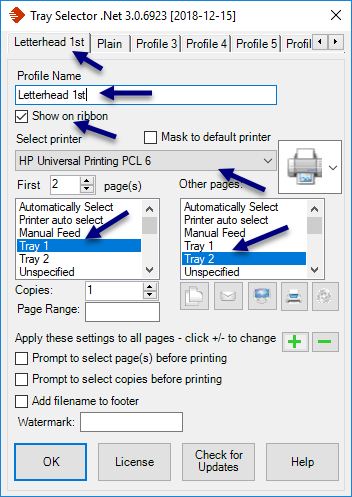
Zodra u op Instellingen heeft geklikt, klikt u op het vak Profielnaam. Typ nu een beschrijvende naam voor uw printerlade-selectieprofiel die iets voor u betekent. Voor dit voorbeeld gebruiken we de naam Briefhoofd 1e, omdat we een knop willen die met één klik de eerste pagina afdrukt op briefhoofd en alle andere pagina's op blanco papier.
Zorg ervoor dat het vakje Tonen in werkbalk is aangevinkt (dit gebeurt alleen standaard bij profiel 1).
Bij Selecteer printer, klikt u op de vervolgkeuzepijl en selecteert u de printer die voor deze profielknop zal worden gebruikt (alle printers die u heeft geïnstalleerd verschijnen in de vervolgkeuzelijst).
De beschikbare papierlades voor die printer verschijnen nu onder de vakken Eerste pagina en Andere pagina's.
In het vak Eerste pagina selecteert u de printerlade waaruit u wilt dat het papier voor de eerste pagina van uw brief/document komt. In dit voorbeeld is ons briefhoofdpapier opgeslagen in "Lade 1", de uwe kan anders zijn.
In het vak Andere pagina's selecteert u de printerlade waaruit u wilt dat de volgende pagina's van uw brief/document komen. In dit voorbeeld willen we normaal papier voor onze andere pagina's, dat is opgeslagen in onze "Lade 2", ook hier kan de uwe anders zijn.
Klik op OK en uw knop is geconfigureerd. Elke keer dat u klikt, stuurt het pagina 1 naar Lade 1 en de andere pagina's naar Lade 2. Door verschillende tabbladen bovenaan het instellingendialoog te selecteren, kunt u tot 20 verschillende knoppen configureren. Zeg vaarwel tegen Word-macro's voor al uw afdruktaken.
↑ Terug naar bovenHoe u de Tray Selector knoppen gebruikt die u heeft gemaakt
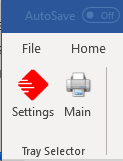
Zodra u een profielknop heeft geconfigureerd met de instellingenknop, klikt u op OK en ziet u uw knop op de lintbalk. Klik gewoon op deze knop en uw huidige document wordt afgedrukt op de manier die u heeft geconfigureerd. Dit biedt een snelkoppeling met één klik om keer op keer af te drukken op de manier die u vooraf heeft ingesteld. Geen Word-macro's nodig, klik gewoon op de Tray Selector knoppen.
↑ Terug naar bovenExtra Tray Selector profielknoppen configureren
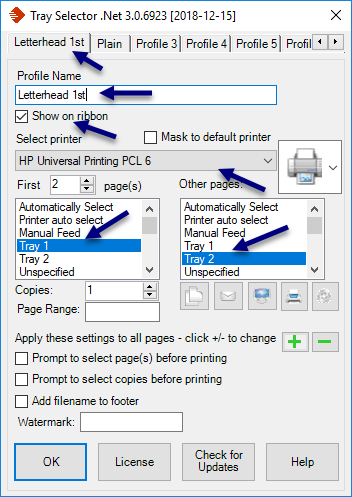
U kunt tot twintig verschillende Tray Selector profielknoppen hebben voor elke printerlade-selectie die u nodig heeft. Elk van deze profielen creëert een knop in Word waarmee u met één muisklik kunt afdrukken naar uw gekozen combinatie van papierlades.
Maak een extra Tray Selector profiel, klik opnieuw op Instellingen, vervolgens op het tabblad Profiel 2, en volg dan de bovenstaande instructies om uw profiel te configureren. Let op dat als u meer dan één printer heeft, u verschillende profielen aan verschillende printers kunt toewijzen, selecteer gewoon de juiste printer uit het vervolgkeuzemenu.
N.B. Zorg ervoor dat u voor alle volgende profielen het vakje Tonen in werkbalk aanvinkt.
↑ Terug naar bovenHoe u wijzigingen aanbrengt in een Tray Selector profiel
Van tijd tot tijd moet u mogelijk wijzigingen aanbrengen in uw bestaande printerlade-selectieprofielen; u kunt bijvoorbeeld een nieuwe printer aan uw systeem toevoegen. Om wijzigingen aan te brengen, klikt u op Instellingen, selecteert u vervolgens het tabblad van de profielnaam waaraan u een wijziging wilt aanbrengen. Breng uw wijzigingen aan, klik op OK, en uw wijzigingen zijn direct van kracht.
↑ Terug naar bovenHoe u meer dan één kopie afdrukt op elke printerlade-selectie profielknop
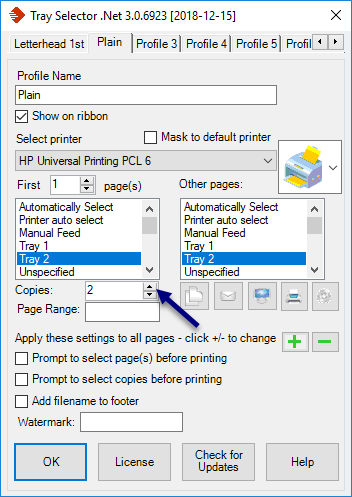
U heeft misschien opgemerkt dat er op elk profieltabblad een sectie is waarmee u een aantal verschillende kopieën van hetzelfde document kunt afdrukken (zie de afbeelding). Door op de pijlknoppen te klikken of het aantal kopieën in te typen, kunt u het aantal af te drukken kopieën wijzigen. Als u nu op de profielknop klikt, wordt dit aantal kopieën afgedrukt. Geen Word-macro's nodig om extra kopieën af te drukken, stel gewoon het aantal kopieën in dat u nodig heeft.
↑ Terug naar bovenWat als mijn printer dubbelzijdig afdrukken ingeschakeld heeft? Kan ik de eerste twee pagina's in een bepaalde lade afdrukken?
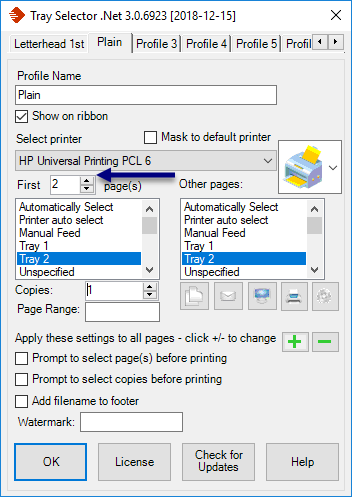
Ja, dat kan. Standaard stuurt Tray Selector alleen de eerste pagina naar de eerste geselecteerde papierlade en alle andere pagina's naar een andere lade. U kunt dit echter wijzigen zodat meer dan één pagina naar de eerste lade wordt afgedrukt en de resterende pagina's naar een andere lade. Om dit te doen, klikt u gewoon op de + en – knoppen die in de onderstaande afbeelding worden getoond. Voor dubbelzijdig afdrukken stelt u deze optie in op 2.
Veel van onze gebruikers gebruiken Tray Selector met dubbelzijdige printers. Om dit te doen, voegen ze vaak een nieuwe printer toe op het tabblad "Printers toevoegen" die naar dezelfde fysieke printer verwijst en noemen deze dan "....duplex". Vervolgens openen ze de eigenschappen van deze printer en schakelen dubbelzijdig afdrukken in zodat alle pagina's die naar deze printer worden gestuurd in duplexmodus worden afgedrukt.
In Tray Selector verschijnen de duplex- (en niet-duplex) versies van de printer in de vervolgkeuzelijst Printer selecteren, zodat u profielen kunt configureren om wel of niet dubbelzijdig af te drukken. Dit is een zeer krachtige functie van Tray Selector, die de gebruiker met één klik toegang geeft tot dubbelzijdig of enkelzijdig afdrukken.
Belangrijke opmerking voor dubbelzijdig afdrukken op briefhoofd
Belangrijk: Als u in duplexmodus afdrukt op briefhoofdpapier, is er een belangrijke stap die u moet uitvoeren. Vanwege de manier waarop papier van de papierlade naar de gestapelde uitvoer wordt geleid, moeten bijna alle duplexprinters eerst op de achterkant van de pagina afdrukken. Vervolgens wordt het omgedraaid en wordt de voorkant afgedrukt, en ten slotte wordt het in de opvangbak gelegd. Dit betekent dat briefhoofdpapier "achterstevoren" in de papierlade moet worden geplaatst in vergelijking met hoe het normaal in de lade zou worden geplaatst als u niet-duplex afdrukt.
Dit betekent dat als u op briefhoofdpapier afdrukt en het papier in de duplexpositie in de lade is geplaatst, u altijd in duplexmodus moet afdrukken (zelfs als u slechts één pagina wilt afdrukken). Als u twee Tray Selector profielknoppen wilt configureren, één voor dubbelzijdig afdrukken en één voor enkelzijdig afdrukken op dezelfde printer, dan moet u eerst enkele wijzigingen in uw systeem aanbrengen.
Hoe u extra kopieën afdrukt op een andere printer of lade
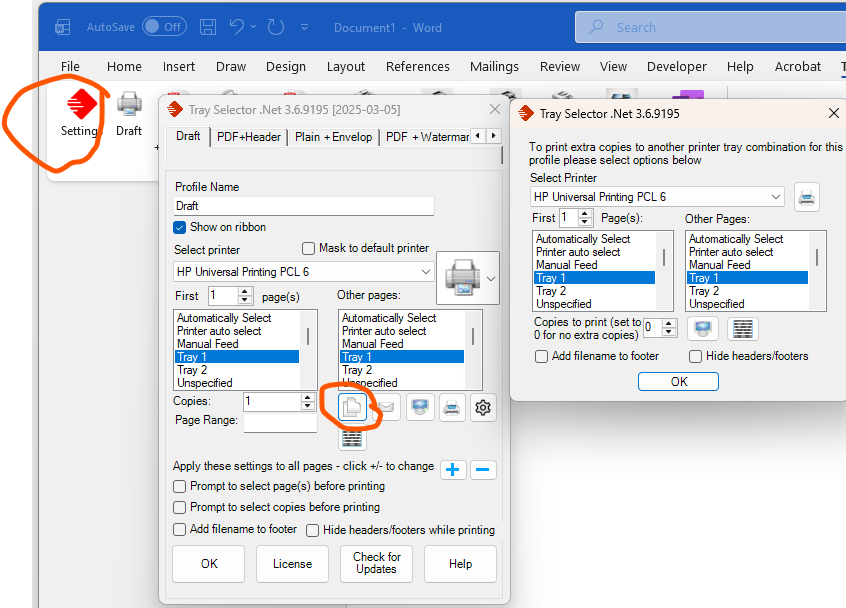
Tray Selector stelt u in staat een tweede afdruktaak naar een andere printer te sturen met alle gebruikelijke printerlade-selectieopties. Met deze methode kunt u verschillende geavanceerde afdrukopties configureren, bijvoorbeeld uw documenten afdrukken naar een PDF-bestand en als een papieren kopie naar een printer, met één klik.
Om dit te bereiken, klikt u op de knop "Geavanceerde kopieën..." (zoals hieronder getoond). Er opent een nieuw dialoogvenster waarmee u een andere printer, ladecombinatie en aantal af te drukken kopieën kunt selecteren.
Standaard is deze functie uitgeschakeld. Verhoog het aantal kopieën van 0 naar het gewenste aantal om deze te activeren. U kunt ook een andere printer of dezelfde selecteren en verschillende lade-instellingen kiezen voor deze extra printer. Nogmaals, zeg vaarwel tegen Word-macro's en gebruik gewoon Tray Selector.
↑ Terug naar bovenSamenvoeging documenten

Als u een samenvoegingsdocument heeft en dit wilt afdrukken met Tray Selector, is het vrij eenvoudig. Stel uw samenvoegingsdocument in Word in en bekijk het voorbeeld om te controleren of het correct is op de gebruikelijke manier. Zodra u zeker bent dat uw gegevens correct zijn, klik op dit punt niet op voltooien en samenvoegen.
Klik in plaats daarvan op uw Tray Selector knop. Tray Selector zou automatisch moeten herkennen dat het document een samenvoeging is en het dialoogvenster (getoond) weergeven waarin u wordt gevraagd actie te ondernemen.
Als u op Elke brief klikt, wordt elke samengevoegde brief van uw document afgedrukt met uw Tray Selector instellingen. Als u op Huidige brief klikt, wordt alleen het huidige document afgedrukt (d.w.z. niet samengevoegd) en als u op Annuleren klikt, wordt er niets afgedrukt. U kunt ook het vakje aanvinken om automatische samenvoeging-detectie uit te schakelen en altijd het huidige document af te drukken.
↑ Terug naar bovenUw licentiesleutel registreren
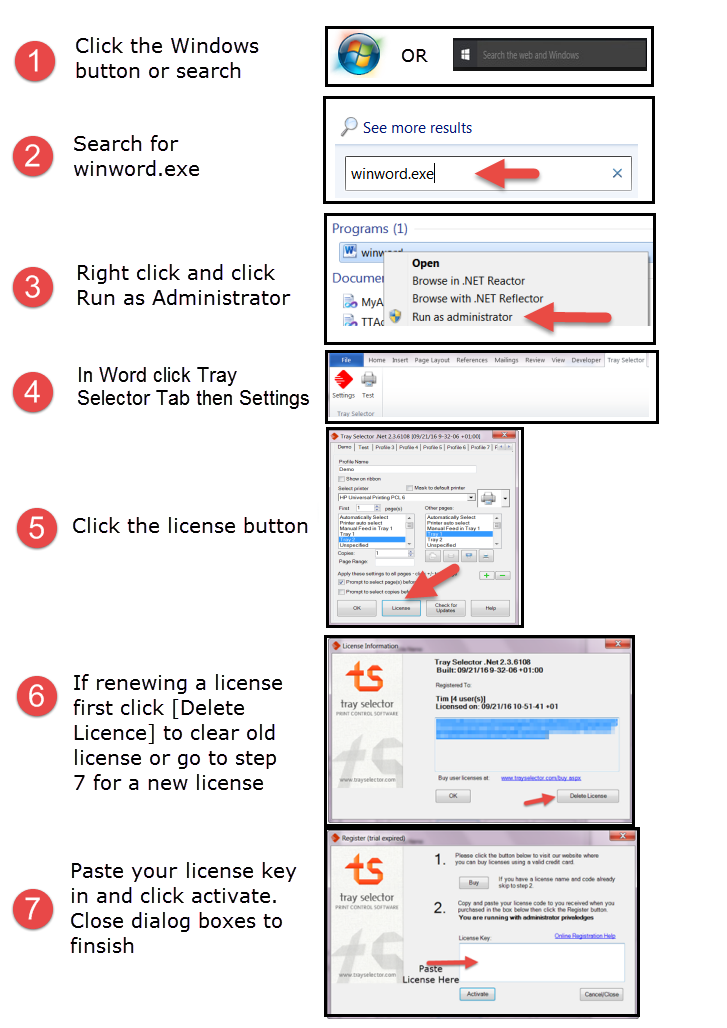
Video licentieregistratie
Hier wordt een stapsgewijze handleiding en video getoond. Zorg ervoor dat u Word 'als administrator uitvoert' bij het invoeren van uw licentiesleutel voor de beste resultaten.
Om uw licentiesleutel te registreren, opent u het Tray Selector instellingendialoog en zoekt u de licentieregistratiesectie. Voer uw licentiesleutel exact in zoals deze is verstrekt in uw aankoopbevestigingsmail.
Welke printerknop is ingesteld voor welk printerprofiel?
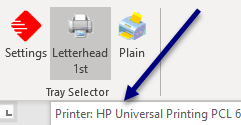
U kunt vergeten hoeveel kopieën elk profiel afdrukt of naar welke printer het kopieën stuurt. Voor een snelle herinnering, beweegt u gewoon de muis over de profielknop en deze informatie wordt weergegeven zoals getoond. Probeer dat eens met een Word-macro!
↑ Terug naar bovenEen envelop afdrukken bij het document
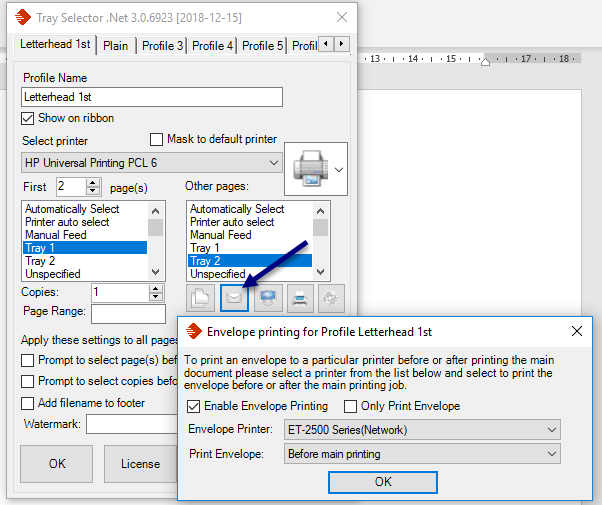
Klik op de instellingenknop en selecteer het profiel waaruit u een envelop wilt afdrukken. Klik op de envelopknop in het instellingendialoog. Er verschijnt een ander dialoogvenster zoals getoond.
Vink het vakje aan om envelop afdrukken in te schakelen en selecteer de printer waarnaar u de envelop wilt sturen. Selecteer ook een optie om aan te geven of u wilt dat het envelopdialoog voor of na het hoofdafdrukken wordt getoond.
Klik op OK. Nu, wanneer op de profielknop wordt geklikt, wordt ook het normale Word envelopdialoog getoond waarmee u ook een envelop kunt afdrukken. Let op dat de printer die wordt gebruikt voor het afdrukken van enveloppen degene is die u heeft geselecteerd. De lade kan worden gewijzigd in het envelopdialoog, en zodra u de printerlade heeft geselecteerd die u wilt gebruiken, wordt deze onthouden voor alle toekomstige envelop-afdruktaken.
↑ Terug naar bovenWatermerken configureren
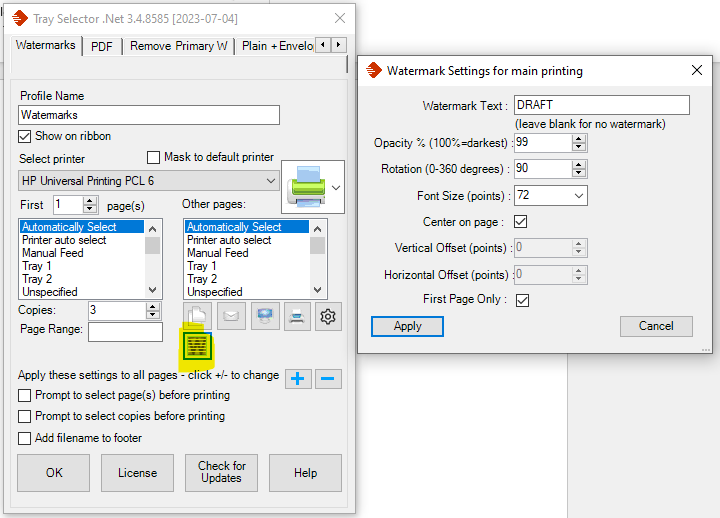
U kunt Tray Selector configureren om een watermerk op een document af te drukken wanneer het wordt afgedrukt. Dit verschijnt normaal gesproken als semi-transparante tekst achter de tekst op elke pagina. Tray Selector voegt het watermerk toe, drukt het document af en verwijdert het vervolgens nadat het afdrukken heeft plaatsgevonden.
Om dit te doen, klikt u op de knop die hieronder is gemarkeerd in een profiel om het watermerkdialoog weer te geven.
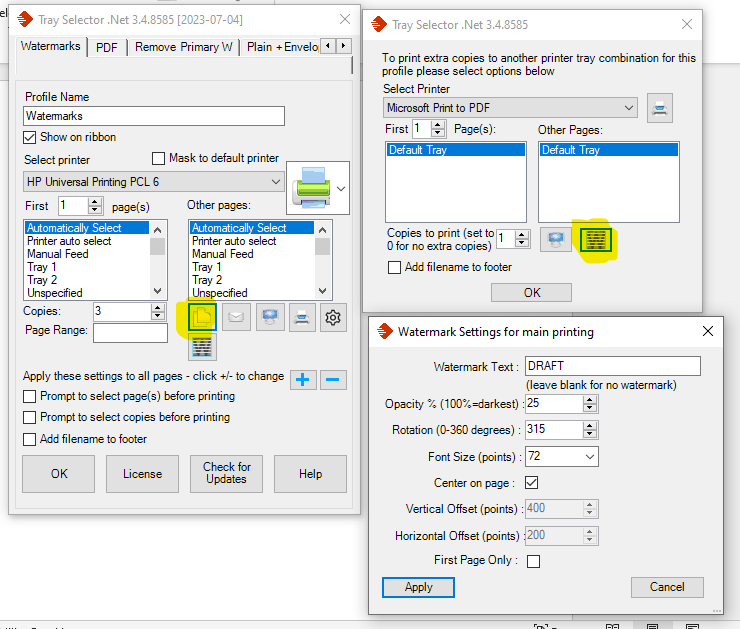
Vervolgens kunt u uw watermerkelement configureren:
- Watermerktekst: De tekst die u op de pagina wilt (laat leeg voor geen watermerk)
- Dekking: Hoe donker/licht u het watermerk wilt (100% donkerst, 1% nauwelijks zichtbaar)
- Rotatie: De hoek van het watermerk (0 graden = horizontaal, 180 = ondersteboven)
- Lettergrootte: Grootte in punten
- Positie: Of het watermerk gecentreerd moet worden of een offset in punten vanaf linksboven
- Pagina's: Geef aan of u het watermerk op alle pagina's wilt of alleen op de eerste pagina
Let op: Er zijn 72 punten in een inch en A4-papier is 8,3 x 11,7 inch.
Het is ook mogelijk om een watermerk op uw extra kopieën te zetten, bijvoorbeeld als u een extra kopie wilt afdrukken met een "KOPIE" watermerk.
Belangrijke opmerkingen
- Bij het configureren van watermerken is het een goed idee om eerst naar een PDF-printer af te drukken om de positionering correct te krijgen en dan naar een echte printer over te schakelen
- Als u de offset vanaf linksboven gebruikt, is dit de linkerbovenhoek van de tekst voordat deze wordt geroteerd
- Als uw document verschillende eerste pagina-kopteksten of verschillende even/oneven kopteksten heeft, zal Tray Selector deze uitschakelen voordat het watermerk wordt toegevoegd (u ziet een waarschuwing)
Er zijn Word-macro's om dit te doen, maar dat is niet nodig, gebruik gewoon Tray Selector.
↑ Terug naar bovenKnopconfiguraties exporteren
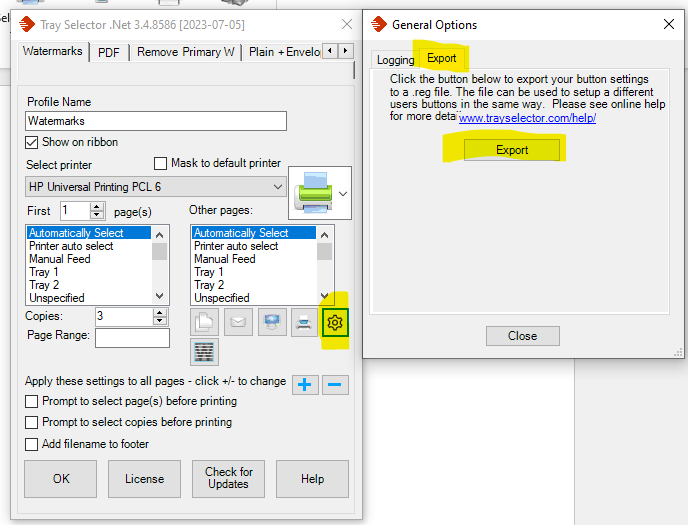
U kunt nu de knopinstellingen van een gebruiker exporteren naar een registerbestand (.reg) en deze instellingen vervolgens importeren naar een nieuwe gebruiker. Gebruikers moeten dezelfde toegang hebben tot dezelfde printers en de printernamen moeten hetzelfde zijn.
Om dit te doen, opent u het instellingendialoog vanuit een afdrukprofiel en selecteert u het tabblad Exporteren.
Wanneer u op de knop "Exporteren" klikt, wordt u gevraagd een bestand te kiezen om de instellingen op te slaan. Dit bestand is een standaard .reg-bestand en kan door elke andere gebruiker worden gebruikt om deze knopinstellingen te importeren. Normaal gesproken kan dit eenvoudig worden gedaan door te dubbelklikken op het bestand.
Wees voorzichtig bij het aanbrengen van wijzigingen in het register en maak altijd eerst een back-up van het register van een gebruiker. Als u niet zeker bent over het aanbrengen van registerwijzigingen, raadpleeg dan uw IT-ondersteuningsbedrijf voor hulp.
Standaardprinters gebruiken
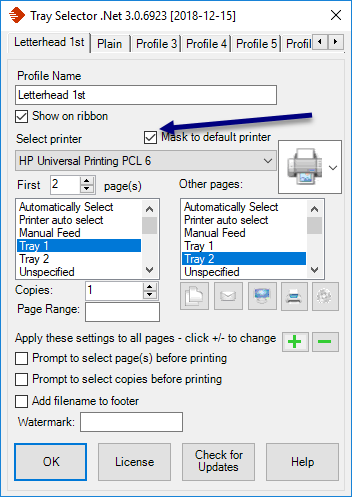
Door het vakje "Maskeren naar standaardprinter" aan te vinken, zal Tray Selector proberen uw huidige standaardprinter te gebruiken, zelfs als u de specifieke profielknop heeft geconfigureerd met een andere printer. Dit kan handig zijn als u een mobiel profiel heeft en verschillende printers gebruikt binnen een bepaald kantoor.
Let er echter op dat de standaardprinter dezelfde instellingen moet kunnen ondersteunen (bijv. dezelfde lades) als de printer die u heeft gebruikt om het oorspronkelijke profiel te configureren.
↑ Terug naar bovenMacro's aanroepen in Word voor of na het afdrukken
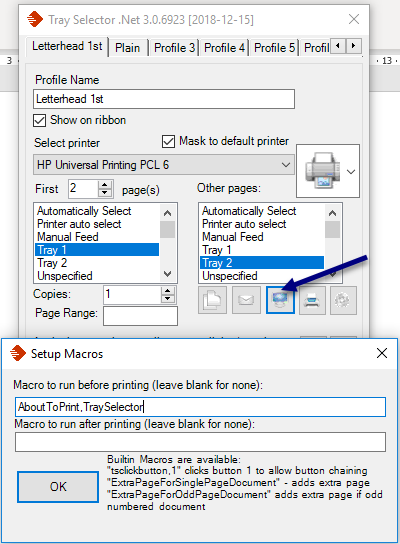
Tray Selector stelt u in staat profielknoppen te configureren die macro's aanroepen voor of na het afdrukken. U kunt uw eigen macro's definiëren in bestanden zoals normal.dot of elders en ze aanroepen.
In het instellingendialoog voor elk profiel is er een macroknop (het pictogram is een computer). Door op deze knop te klikken opent u het macrodialoog waarmee u een macro kunt specificeren die direct voor en na het afdrukken van die profielknop wordt uitgevoerd.
Er kan slechts één macro door u worden aangeroepen, maar u kunt natuurlijk andere macro's aanroepen vanuit uw door de gebruiker gedefinieerde macro. Een macro kan worden aangeroepen met maximaal 5 argumenten. String- of integer-argumenten kunnen worden aangeleverd. Strings mogen niet tussen aanhalingstekens staan.
Voorbeeld
Als u een macro in uw normal.dot-bestand heeft gedefinieerd als:
Sub AboutToPrint(s As String)

    MsgBox s

End Sub
Kunt u deze macro aanroepen voordat uw profiel afdrukt. Door op de profielknop te klikken wordt nu eerst AboutToPrint aangeroepen met de string "TraySelector" die een MessageBox op het scherm toont.
U kunt een macro aanroepen met tussen nul en 5 argumenten. Tray Selector gebruikt een aanroep naar Application.Run om de gespecificeerde macro's uit te voeren.
Als u uw macronaam voorafgaat met een "!" dan zal Tray Selector de CallByName functie gebruiken om de macro aan te roepen. Dit biedt maximale flexibiliteit.
Knoppen koppelen
U kunt ook knoppen aan elkaar koppelen zodat ze elkaar aanroepen. Dit betekent dat de gebruiker slechts op één knop hoeft te klikken en nadat het afdrukken is voltooid, wordt de volgende knop automatisch aangeroepen.
Om dit te doen, roept u gewoon de ingebouwde macro TsPrintFromProfile1 aan om de eerste knop aan te roepen. Deze bestaan van TsPrintFromProfile1 tot TsPrintFromProfile20. Wees voorzichtig dat u geen lus creëert of TraySelector zal blijven klikken op elke profielknop.
Op Tray Selector knoppen klikken en toegang tot andere functies vanuit uw eigen macro's
De volgende VBA-voorbeelden tonen hoe dit wordt bereikt samen met een voorbeeld van hoe wijzigingen kunnen worden gemaakt voor het aantal kopieën, enz.
Voorbeeld 1: Klik gewoon op de eerste Tray Selector knop
Sub ClickFirstButton()

    On Error GoTo TsErr

    Set tsModule = Application.COMAddIns("TraySelectorOne.AddinModule").Object

    ' Klik op de eerste tray selector knop

    ' Knoppen zijn genummerd vanaf 1

    Call tsModule.ClickProfileButton(1)

    On Error GoTo 0

    Exit Sub

TsErr:

    MsgBox ("Fout bij aanroepen TraySelector Interface")

End Sub
Voorbeeld 2: Complexere interacties
Sub CallTraySelector()

    On Error GoTo TsErr

    Set tsModule = Application.COMAddIns("TraySelectorOne.AddinModule").Object


    ' Stel knop 1 in om twee kopieën af te drukken

    Call tsModule.SetProfileButtonCopies(1, 2)


    ' Stel knop 1 in om twee extra kopieën te hebben

    Call tsModule.SetProfileButtonCopiesExtra(1, 2)


    ' Stel het documentbeveiligingswachtwoord in voor het geval het document beveiligd is

    Call tsModule.SetDocumentProtectPassword("geheim")


    ' Stel een paginabereik in voor het volgende afgedrukte profiel

    ' (werkt voor alle profielen, beschikbaar vanaf versie 1.2.4)

    Call tsModule.SetNextPageRange("2-3")


    ' Klik op de eerste tray selector knop

    Call tsModule.ClickProfileButton(1)


    ' Wis het hierboven ingestelde paginabereik

    Call tsModule.ClearNextPageRange


    ' Stel de profielknop kopieën terug naar 1

    Call tsModule.SetProfileButtonCopies(1, 1)


    ' Stel de profielknop kopieën voor extra kopieën terug naar 1

    Call tsModule.SetProfileButtonCopiesExtra(1, 1)


    On Error GoTo 0

    Exit Sub

TsErr:

    MsgBox ("Fout bij aanroepen TraySelector Interface")

End Sub
Meer hulp nodig?
Als u vragen heeft die niet in deze handleiding worden behandeld, staat ons ondersteuningsteam voor u klaar.