Printercompatibiliteit
Ja. Het Tray Selector hulpprogramma biedt u de mogelijkheid om afdrukken te configureren naar elke printer die beschikbaar is op uw PC. U kunt ladevoorkeuren aanwijzen voor zowel de eerste als de volgende pagina's, waardoor u volledige controle heeft over uw afdrukworkflow.
Tray Selector werkt met alle Windows-compatibele printers, inclusief HP, Canon, Epson, Brother, Xerox, Lexmark en meer.
Absoluut. Tray Selector is volledig compatibel met dubbelzijdig afdrukken. Configureer de instellingen om de eerste twee pagina's naar één lade te sturen, zodat dubbelzijdige pagina's correct aan beide zijden worden afgedrukt.
Ons ondersteuningsteam biedt begeleiding bij het instellen van aparte printerdrivers die specifiek zijn geoptimaliseerd voor exclusief dubbelzijdig afdrukken. Dit stelt u in staat om speciale profielen te hebben voor enkelzijdig en dubbelzijdig afdrukken.
Ja. Dit is een zeer veelvoorkomend verzoek van mensen met dubbelzijdige printers. U kunt meerdere profielen maken voor dezelfde printer met verschillende instellingen.
Maak bijvoorbeeld een profiel genaamd "Brief - Enkelvoudig" voor enkelzijdig afdrukken en een ander genaamd "Brief - Duplex" voor dubbelzijdig afdrukken. Er is een online handleiding beschikbaar om u door de configuratiestappen te leiden.
Om Tray Selector uw printers effectief te laten besturen, moeten de papier- en ladeselecties in de printerdriver worden ingesteld op de standaardwaarden of "Automatische selectie".
Stappen voor probleemoplossing:
- Open de eigenschappen van uw printer via het Configuratiescherm
- Controleer of de papierbron is ingesteld op "Automatische selectie" of "Printerstandaard"
- Controleer of de lade-instellingen op apparaatniveau softwarebesturing toestaan
- Start Microsoft Word opnieuw na het aanbrengen van wijzigingen
Functies en Configuratie
De standaardconfiguratie staat zeven profielen toe, elk aanpasbaar met beschrijvende namen zoals "brieven", "briefhoofd", "kleur" of "enveloppen".
Als u meer profielen nodig heeft, kan een eenvoudige registerwijziging deze limiet uitbreiden naar 20 profielen. Neem contact op met ons ondersteuningsteam voor gedetailleerde implementatie-instructies afgestemd op uw specifieke behoeften.
Ja. Tray Selector ondersteunt meerdere printers naadloos. Veel advocatenkantoren en kantoren maken gebruik van deze mogelijkheid om met één klik te kunnen afdrukken naar verschillende apparaten in hun netwerk.
U kunt bijvoorbeeld profielen hebben voor "Kantoorprinter", "Kleurenprinter" en "Receptieprinter", allemaal toegankelijk vanaf hetzelfde Tray Selector lint in Word.
Elk afzonderlijk profiel werkt met één printer. U kunt echter verschillende profielen maken die naar verschillende printers zijn gericht.
De functie "Extra kopieën" maakt het mogelijk om volledige documenten gelijktijdig naar meerdere printers af te drukken met één klik. Dit is perfect voor scenario's waarin u kopieën op verschillende apparaten nodig heeft.
Ja. Klik op de instellingenknop in het Tray Selector printer configuratiehulpprogramma en selecteer het profiel waaruit u een envelop wilt afdrukken.
Schakel de optie voor envelop afdrukken in en selecteer uw doelprinter en lade. Dit is bijzonder handig voor advocatenkantoren die regelmatig correspondentie versturen met bijpassende enveloppen.

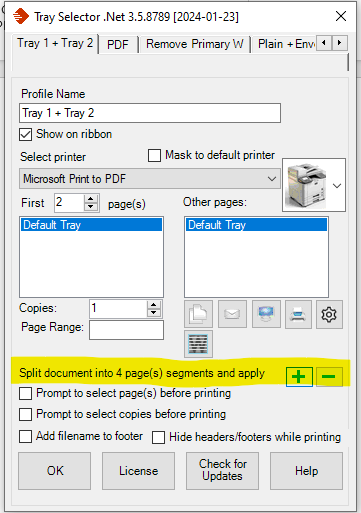
Ja. Sommige gebruikers hebben documenten die elke X pagina's herhalen en willen elk segment als een apart document behandelen.
Geef gewoon de segmentlengte op in uw profielinstellingen, en Tray Selector zal uw document automatisch splitsen en dienovereenkomstig afdrukken. Dit is handig voor formulieren, contracten of elke repetitieve documentstructuur.
Ja. Tray Selector werkt naadloos met PDF-printers door ze te behandelen als standaard printerdoelen.
Het is compatibel met de PDF-driver van Adobe en gratis alternatieven zoals PDFCreator. Hiermee kunt u profielen maken die documenten automatisch opslaan als PDF-bestanden.
Tray Selector verwerkt samenvoegingsdocumenten moeiteloos. In plaats van de standaard Word samenvoeg-afdrukopties te gebruiken, klikt u gewoon op de Tray Selector profielknop.
De applicatie vraagt u om te bevestigen dat u de samengevoegde brieven wilt afdrukken met de geconfigureerde lade-instellingen. Dit zorgt ervoor dat elke brief correct wordt afgedrukt met briefhoofd op de eerste pagina.
Om Tray Selector te verwijderen:
- Open het Configuratiescherm
- Ga naar "Programma's en onderdelen" (of "Programma's toevoegen of verwijderen")
- Zoek "Tray Selector" in de lijst
- Klik op "Verwijderen" of "Verwijderen"
- Volg de instructies op het scherm om de verwijdering te voltooien
Prijzen, Licenties en Ondersteuning
Gebruikers krijgen zeven dagen gratis toegang tot de volledige functionaliteit. Dit geeft u voldoende tijd om alle functies te testen en te zien hoe Tray Selector uw workflow verbetert.
Na de proefperiode, als u tevreden bent met de tijd- en kostenbesparing, vragen we u een licentie te kopen voor de bescheiden prijs van €4 per gebruiker per maand (jaarlijks gefactureerd op €48/gebruiker/jaar).
U kunt Tray Selector kopen door ons online formulier in te vullen. Na aankoop ontvangt u:
- Uw unieke licentiesleutel per e-mail
- Een factuur voor uw administratie
- Configuratie-instructies
Abonnementen worden automatisch jaarlijks verlengd, mits uw betalingsgegevens up-to-date zijn. U kunt op elk moment opzeggen.
Ja. U kunt een sitelicentie kopen voor een specifiek aantal gebruikers. We bieden aantrekkelijke volumekortingen voor grotere implementaties.
Neem contact op met ons team voor informatie over bulkprijzen afgestemd op de grootte en behoeften van uw organisatie.
Ja. Ons professionele ontwikkelteam werkt continu aan het verbeteren van Tray Selector en het toevoegen van nieuwe functies op basis van feedback van gebruikers.
We verwelkomen suggesties en functieverzoeken via ons contactformulier. Veel van onze beste functies komen rechtstreeks van gebruikerssuggesties.
Ja. We bieden uitgebreide e-mailondersteuning via onze contactpagina.
Wat is inbegrepen:
- Ondersteuning en updates voor het eerste jaar inbegrepen bij aankoop
- Prioritaire ondersteuning voor zakelijke klanten
- Configuratie-assistentie en hulp bij het instellen
- Probleemoplossing en technische begeleiding
- Uitgebreide ondersteuning beschikbaar bij abonnementsverlenging
Ja. Voor grootschalige implementaties op meerdere machines kunnen we een MSI-installatiepakket leveren.
Dit is bijzonder handig voor IT-afdelingen die bedrijfsimplementaties beheren. Neem contact op met ons ondersteuningsteam om het MSI-bestand en implementatiedocumentatie aan te vragen.
Ja. Voor centraal beheerde implementaties zijn er registerinstellingen beschikbaar waarmee u kunt:
- De instellingenknop verbergen voor gebruikers
- Profielen markeren als alleen-lezen
- Printerinstellingen vergrendelen
- Configuraties standaardiseren in uw hele organisatie
Neem contact op met ons ondersteuningsteam voor gedetailleerde implementatiebegeleiding afgestemd op uw beveiligingsvereisten.
Nog vragen?
Kunt u het antwoord niet vinden? Ons ondersteuningsteam helpt u graag.