Ayuda de Tray Selector
Contenido de la Ayuda
- Cómo Seleccionar una Bandeja de Impresora con Tray Selector
- Cómo Configurar un Botón de Perfil de Tray Selector
- Cómo usar los botones de Tray Selector que ha creado
- Configurar botones de perfil adicionales de Tray Selector
- Cómo realizar cambios en un Perfil de Tray Selector
- Cómo imprimir más de una copia
- Impresión Dúplex/A Doble Cara
- Cómo imprimir copias adicionales en una impresora o bandeja diferente
- Documentos de combinación de correspondencia
- Registrar su clave de licencia
- ¿Qué botón de impresora está configurado para qué perfil de impresora?
- Imprimir un sobre con el documento
- Configuración de Marcas de Agua
- Exportar Configuración de Botones
- Llamar macros en Word antes o después de imprimir
- Hacer clic en botones de Tray Selector desde sus propias macros
Macros en Word: Tray Selector mil veces mejor
Tray Selector le permite agregar botones a su barra de cinta para imprimir exactamente como desea con un solo clic. Deshágase de las macros poco fiables y reemplácelas con botones fácilmente configurables y fiables para copias adicionales, selección de bandeja, selección de rango de páginas, soporte de sobres y mucho más.
Cómo Seleccionar una Bandeja de Impresora con Tray Selector
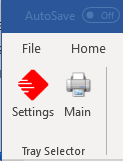
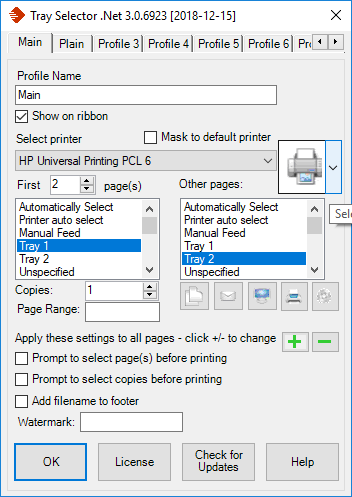
Tray Selector hace que sea simple para usted seleccionar un perfil de bandeja de impresora para sus documentos. Una vez que haya instalado Tray Selector, la próxima vez que abra Word verá la barra de cinta de Tray Selector. Esta consta de dos botones, Principal y Configuración.
Para configurar Tray Selector para impresión con un solo clic, haga clic en Configuración. Aparece el cuadro de diálogo de Tray Selector. Desde aquí puede configurar hasta veinte perfiles diferentes de Tray Selector. Cada perfil, una vez configurado, aparece como un botón en la barra de cinta de Tray Selector, permitiendo la impresión con un solo clic de sus selecciones de bandeja de impresora elegidas. Usar este método evita macros complejas y difíciles en Word.
Aquí hay algunos ejemplos de perfiles comunes de Tray Selector:
- Membrete: Cada página se imprime en papel con membrete.
- Membrete 1ra: La primera página se imprime en membrete, con las páginas siguientes impresas en papel normal.
- Normal: Todas las páginas se imprimen en papel normal.
- También puede configurar Tray Selector para seleccionar bandejas de impresora que contengan papel de color, sobres e incluso etiquetas, todo con el clic de un solo botón. No se necesitan macros en Word, solo una configuración simple.
Cómo Configurar un Botón de Perfil de Tray Selector
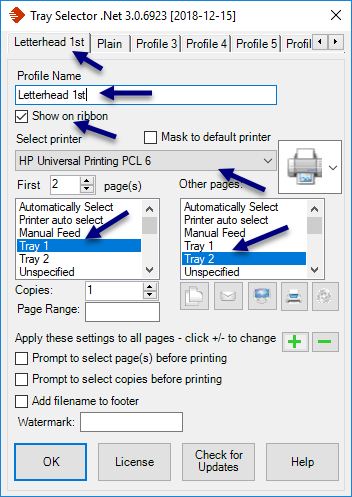
Una vez que haya hecho clic en Configuración, haga clic en el cuadro de Nombre de Perfil. Ahora escriba un nombre descriptivo para su perfil de selección de bandeja de impresora que signifique algo para usted. Para este ejemplo, vamos a usar el nombre Membrete 1ra, ya que queremos un botón que, con un solo clic, imprima la primera página en membrete y todas las demás páginas en papel en blanco.
Asegúrese de que la casilla Mostrar en Barra de Herramientas esté marcada (esto solo ocurre por defecto en el perfil 1).
En Seleccionar Impresora, haga clic en la flecha desplegable y seleccione la impresora que se usará para este botón de perfil (todas las impresoras que haya instalado aparecerán en la lista desplegable).
Las bandejas de papel disponibles para esa impresora ahora aparecen bajo los cuadros de Primera Página y Otras Páginas.
En el cuadro de Primera Página, seleccione la bandeja de impresora de la cual desea que provenga el papel para la primera página de su carta/documento. En este ejemplo, nuestro papel con membrete está almacenado en la bandeja "Bandeja 1", la suya puede ser diferente.
En el cuadro de Otras Páginas, seleccione la bandeja de impresora de la cual desea que provengan las páginas siguientes de su carta/documento. En este ejemplo, queremos papel normal para nuestras otras páginas, que está almacenado en nuestra bandeja "Bandeja 2", nuevamente, la suya puede ser diferente.
Haga clic en Aceptar y su botón está configurado. Cada vez que se hace clic, enviará la página 1 a la Bandeja 1 y las otras páginas a la Bandeja 2. Al seleccionar diferentes pestañas en la parte superior del cuadro de diálogo de configuración, puede configurar hasta 20 botones diferentes. Diga adiós a las macros en Word para todas sus tareas de impresión.
↑ Volver arribaCómo usar los botones de Tray Selector que ha creado
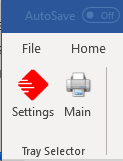
Una vez que haya configurado un perfil de botón usando el botón de configuración, haga clic en Aceptar y verá su botón en la barra de cinta. Simplemente haga clic en este botón y su documento actual se imprimirá de la manera que configuró. Esto proporciona un acceso directo de un solo clic para imprimir una y otra vez de la manera que ha preestablecido. No se necesitan macros en Word, solo haga clic en los botones de Tray Selector.
↑ Volver arribaConfigurar botones de perfil adicionales de Tray Selector
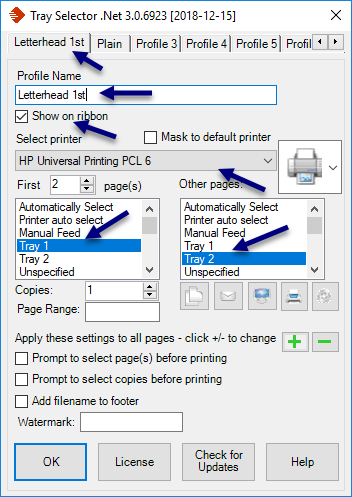
Puede tener hasta veinte botones de perfil diferentes de Tray Selector para cualquier selección de bandeja de impresora que pueda requerir. Cada uno de estos perfiles crea un botón en Word para permitirle imprimir en su combinación elegida de bandejas de papel con un solo clic del ratón.
Cree un perfil adicional de Tray Selector, haga clic en Configuración nuevamente, luego en la pestaña Perfil 2, y luego siga las instrucciones anteriores para configurar su perfil. Tenga en cuenta que si tiene más de una impresora, puede asignar diferentes perfiles a diferentes impresoras, solo seleccione la impresora apropiada del menú desplegable.
N.B. Asegúrese de que para cualquier perfil posterior marque la casilla Mostrar en Barra de Herramientas.
↑ Volver arribaCómo realizar cambios en un Perfil de Tray Selector
De vez en cuando, es posible que necesite realizar cambios en sus perfiles de selección de bandeja de impresora existentes; por ejemplo, puede agregar una nueva impresora a su sistema. Para realizar cualquier cambio, haga clic en Configuración, luego seleccione la pestaña del nombre de perfil al que desea realizar un cambio. Realice sus cambios, haga clic en Aceptar, y sus cambios serán efectivos de inmediato.
↑ Volver arribaCómo imprimir más de una copia en cada botón de perfil de selección de bandeja de impresora
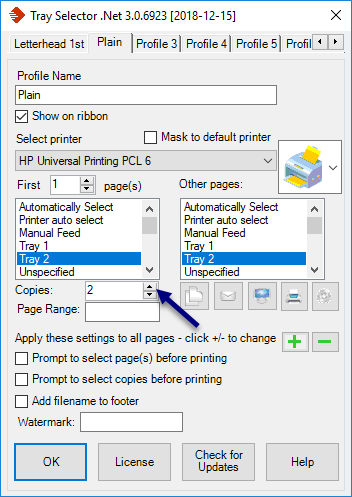
Es posible que haya notado que en cada pestaña de perfil hay una sección que le permite imprimir una cantidad de copias diferentes del mismo documento (vea la imagen). Al hacer clic en los botones de flechas o escribir el número de copias, puede cambiar el número de copias a imprimir. Al hacer clic en el botón de perfil ahora se imprimirá este número de copias. No se necesitan macros en Word para imprimir copias adicionales, simplemente configure el número de copias que necesita.
↑ Volver arriba¿Qué pasa si mi impresora tiene habilitada la impresión dúplex/a doble cara? ¿Puedo imprimir las primeras dos páginas en una bandeja en particular?
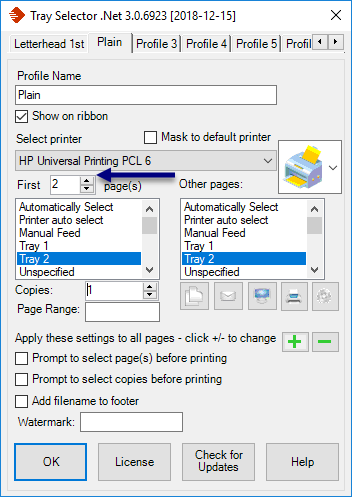
Sí, puede. Por defecto, Tray Selector solo enviará la primera página a la primera bandeja de papel seleccionada y todas las demás páginas a una bandeja diferente. Sin embargo, puede cambiarlo para que imprima más de una página en la primera bandeja y las páginas restantes en una bandeja diferente. Para hacer esto, simplemente haga clic en los botones + y – que se muestran en la imagen a continuación. Para la impresión dúplex, establezca esta opción en 2.
Muchos de nuestros usuarios usan Tray Selector con impresoras dúplex. Para hacer esto, a menudo agregan una nueva impresora en la pestaña "Agregar Impresoras" que apunta a la misma impresora física y luego la nombran "....duplex". Luego acceden a las propiedades de esta impresora y activan la impresión dúplex para que todas las páginas enviadas a esta impresora se impriman en modo dúplex.
En Tray Selector, las versiones dúplex (y no dúplex) de la impresora se mostrarán en la lista desplegable de Seleccionar Impresora, por lo que puede configurar perfiles para imprimir dúplex o no. Esta es una característica muy poderosa de Tray Selector, dando al usuario acceso con un solo clic a la impresión dúplex o no dúplex.
Nota Importante para la Impresión Dúplex en Membrete
Importante: Si está imprimiendo en modo dúplex en papel con membrete, hay un paso importante que debe realizar. Debido a la forma en que el papel se enruta desde la bandeja de papel hasta la salida apilada, casi todas las impresoras dúplex deben imprimir primero en la parte posterior de la página. Luego se voltea y se imprime el lado frontal, y finalmente se deposita en la bandeja de recolección. Esto significa que el papel con membrete debe insertarse en la bandeja de papel "al revés" en comparación con la forma en que normalmente se coloca en la bandeja si se imprime no dúplex.
Esto significa que si está imprimiendo en papel con membrete y el papel está colocado en la posición dúplex en la bandeja, siempre debe imprimir en modo dúplex (incluso si solo desea imprimir una página). Si desea configurar dos perfiles de botón de Tray Selector, uno para imprimir dúplex y otro para imprimir a una sola cara en la misma impresora, entonces debe realizar algunos cambios en su sistema primero.
Cómo imprimir copias adicionales en una impresora o bandeja diferente
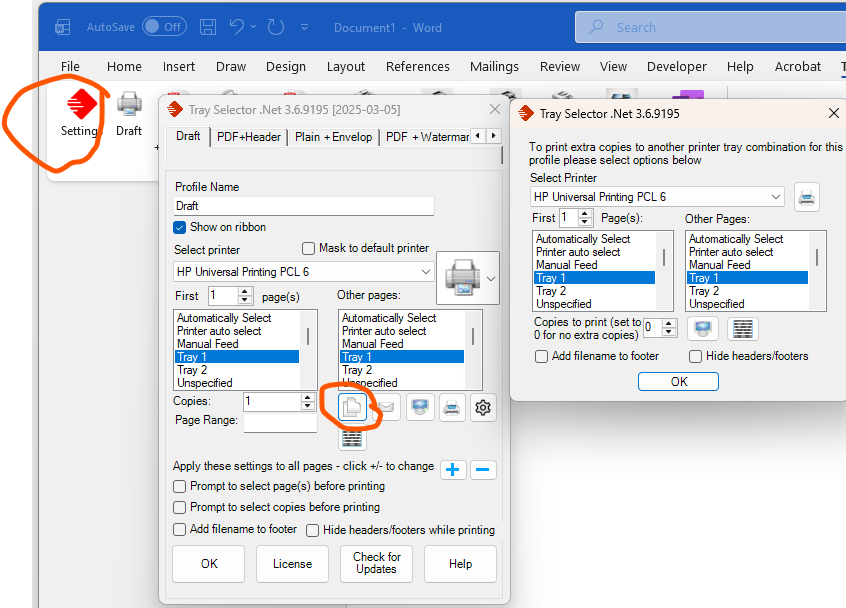
Tray Selector le permite imprimir un segundo trabajo de impresión en otra impresora con todas las opciones habituales de selección de bandeja de impresora. Usando este método, puede configurar varias opciones de impresión avanzadas, por ejemplo, imprimir sus documentos en un archivo PDF y como una copia impresa en una impresora, con un solo clic.
Para lograr esto, haga clic en el botón "Copias Avanzadas..." (como se muestra a continuación). Se abrirá un nuevo cuadro de diálogo que le permitirá seleccionar otra impresora, combinación de bandeja y número de copias a imprimir.
Por defecto, esta función está desactivada. Aumente el número de copias de 0 a la cantidad que requiera para activarla. También puede seleccionar una impresora diferente o la misma y elegir diferentes configuraciones de bandeja para esta impresora adicional. Una vez más, diga adiós a las macros en Word y simplemente use Tray Selector.
↑ Volver arribaDocumentos de combinación de correspondencia

Si tiene un documento de combinación de correspondencia y desea imprimirlo usando Tray Selector, es bastante simple. Configure su documento de combinación de correspondencia en Word y previsualícelo para asegurarse de que sea correcto de la manera habitual. Una vez que esté seguro de que sus datos son correctos, en este punto no haga clic en finalizar y combinar.
En su lugar, haga clic en su botón de Tray Selector. Tray Selector debería reconocer automáticamente que el documento es una combinación de correspondencia y mostrar el cuadro de diálogo (mostrado) pidiéndole que tome una acción.
Si hace clic en Cada carta, entonces cada carta combinada de su documento se imprimirá usando su configuración de Tray Selector. Al hacer clic en Carta actual solo se imprimirá el documento actual (es decir, sin combinar) y al hacer clic en Cancelar no se imprimirá nada. También puede marcar la casilla para desactivar la detección automática de combinación de correspondencia y siempre imprimir el documento actual.
↑ Volver arribaRegistrar su clave de licencia
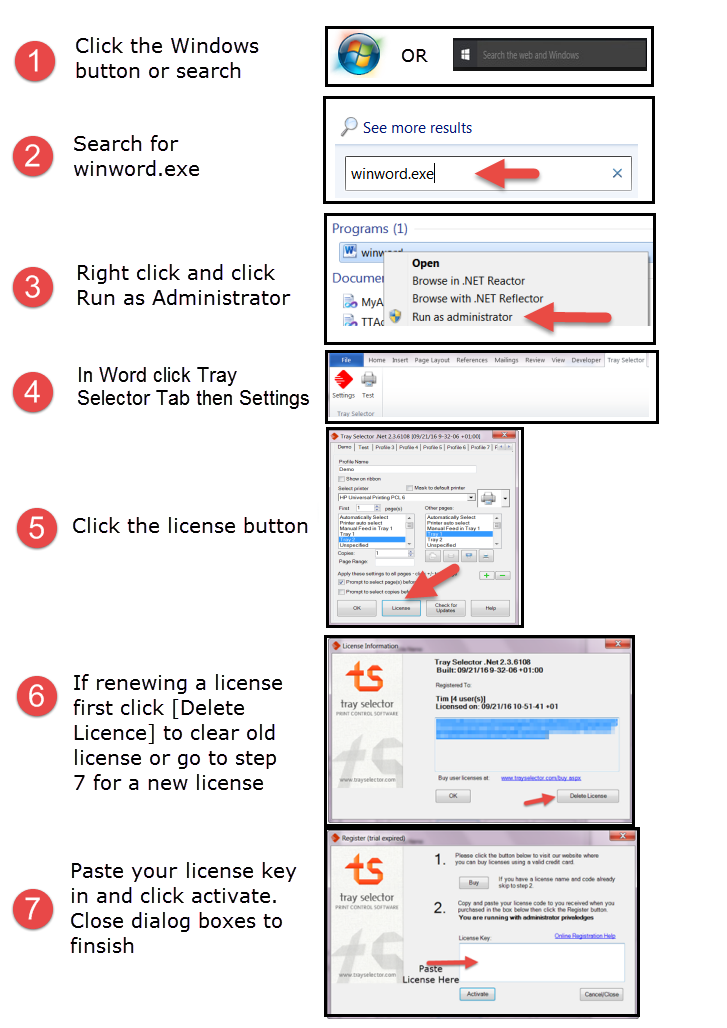
Video de registro de clave de licencia
Aquí se muestra una guía paso a paso y un video. Asegúrese de 'ejecutar como administrador' Word al insertar su clave de licencia para obtener mejores resultados.
Para registrar su clave de licencia, abra el cuadro de diálogo de configuración de Tray Selector y busque la sección de registro de licencia. Ingrese su clave de licencia exactamente como se proporciona en su correo electrónico de confirmación de compra.
¿Qué botón de impresora está configurado para qué perfil de impresora?
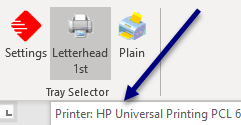
Es posible que olvide el número de copias que imprime cada perfil o a qué impresora envía las copias. Para un recordatorio rápido, simplemente coloque el ratón sobre el botón de perfil y mostrará esta información como se muestra. ¡Intente hacer eso con una macro en Word!
↑ Volver arribaImprimir un sobre con el documento
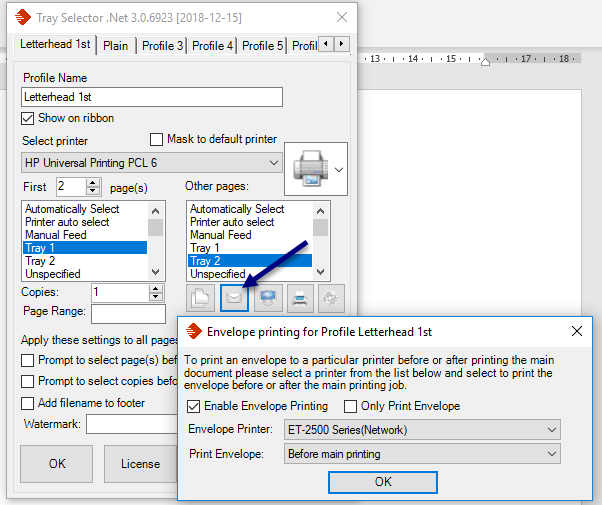
Haga clic en el botón de configuración y seleccione el perfil desde el cual desea imprimir un sobre. Haga clic en el botón de sobre en el cuadro de diálogo de configuración. Aparecerá otro cuadro de diálogo como se muestra.
Marque la casilla para habilitar la impresión de sobres y seleccione la impresora a la que desea que se envíe el sobre. También seleccione una opción para indicar si desea que el cuadro de diálogo de sobres se muestre antes o después de la impresión principal.
Haga clic en Aceptar. Ahora, cuando se haga clic en el botón de perfil, también mostrará el cuadro de diálogo de sobres normal de Word permitiéndole imprimir un sobre también. Tenga en cuenta que la impresora utilizada para la impresión de sobres será la que seleccionó. La bandeja utilizada se puede cambiar dentro del cuadro de diálogo de sobres, y una vez que haya seleccionado la bandeja de impresora que desea usar, esta se recordará para todos los trabajos de impresión de sobres futuros.
↑ Volver arribaConfiguración de Marcas de Agua
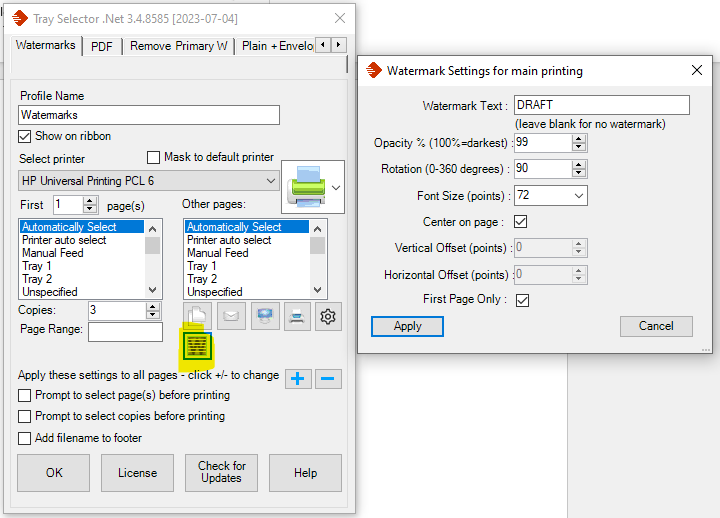
Puede configurar Tray Selector para imprimir una marca de agua en un documento cuando se imprime. Esto normalmente aparece como texto semitransparente detrás del texto en cada página. Tray Selector agregará la marca de agua, imprimirá el documento y luego la eliminará después de que haya tenido lugar la impresión.
Para hacer esto, haga clic en el botón que se muestra resaltado a continuación en un perfil para mostrar el cuadro de diálogo de marca de agua.
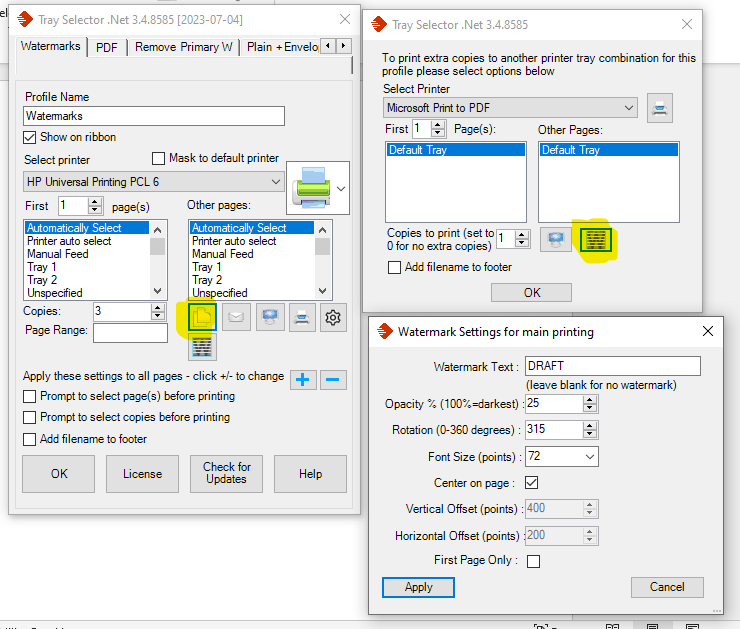
Luego puede configurar su elemento de marca de agua:
- Texto de marca de agua: El texto que desea en la página (dejar en blanco para ninguna marca de agua)
- Opacidad: Qué tan oscura/tenue desea la marca de agua (100% más oscura, 1% apenas visible)
- Rotación: El ángulo de la marca de agua (0 grados = horizontal, 180 = al revés)
- Tamaño de fuente: Tamaño en puntos
- Posición: Ya sea centrar la marca de agua o dar un desplazamiento en puntos desde la parte superior izquierda
- Páginas: Especifique si desea la marca de agua en todas las páginas o solo en la primera página
Nota: Hay 72 puntos en una pulgada y el papel A4 es de 8.3 x 11.7 pulgadas.
También es posible poner una marca de agua en sus copias adicionales, por ejemplo, si desea imprimir una copia adicional con una marca de agua "COPIA".
Notas Importantes
- Al configurar marcas de agua, es una buena idea imprimir en una impresora PDF para obtener el posicionamiento correcto y luego cambiar a una impresora real después
- Si usa el desplazamiento desde la parte superior izquierda, esta será la esquina superior izquierda del texto antes de que se rote
- Si su documento tiene encabezados de primera página diferentes o encabezados pares/impares diferentes, Tray Selector los desactivará antes de agregar la marca de agua (verá una advertencia)
Existen macros en Word para hacer esto, pero no hay necesidad, simplemente use Tray Selector.
↑ Volver arribaExportar Configuración de Botones
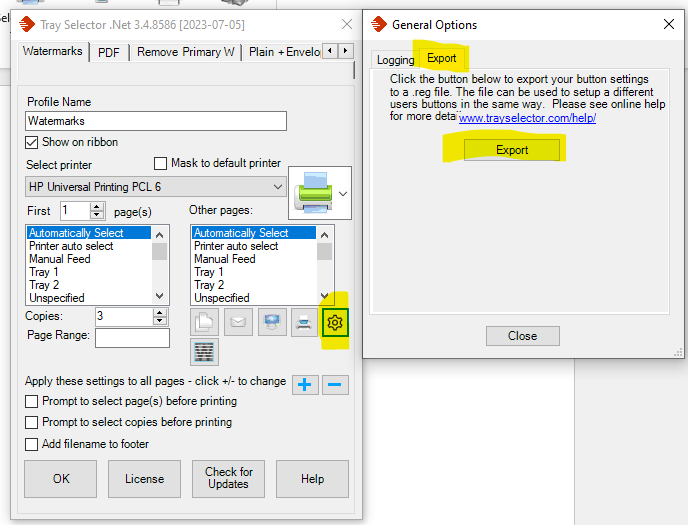
Ahora puede exportar la configuración de botones de un usuario a un archivo de registro (.reg) y luego importar esta configuración a un nuevo usuario. Los usuarios deben tener el mismo acceso a las mismas impresoras y los nombres de las impresoras deben ser los mismos.
Para hacer esto, abra el cuadro de diálogo de configuración desde cualquier perfil de impresión y seleccione la pestaña Exportar.
Cuando haga clic en el botón "Exportar", le pedirá que elija un archivo para guardar la configuración. Este archivo es un archivo .reg estándar y puede ser usado por cualquier otro usuario para importar esta configuración de botones. Normalmente esto se puede hacer simplemente haciendo doble clic en el archivo.
Tenga cuidado al realizar cambios en el registro y siempre haga una copia de seguridad del registro de un usuario primero. Si no tiene confianza en hacer cambios en el registro, consulte a su empresa de soporte de TI para obtener ayuda.
Usar impresoras predeterminadas
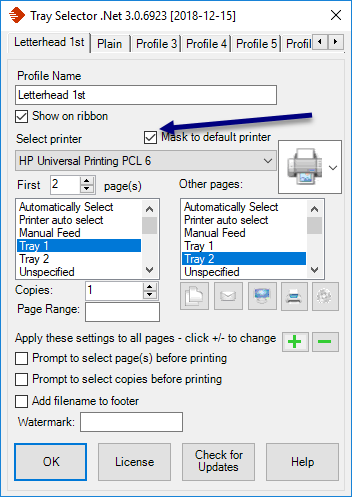
Al marcar la casilla "Enmascarar a impresora predeterminada", Tray Selector intentará usar su impresora predeterminada actual incluso si configuró el botón de perfil particular usando una impresora diferente. Esto puede ser útil si tiene un perfil móvil y usa diferentes impresoras dentro de una oficina en particular.
Sin embargo, tenga en cuenta que la impresora predeterminada debe poder soportar la misma configuración (por ejemplo, las mismas bandejas) que la impresora que usó para configurar el perfil original.
↑ Volver arribaLlamar macros en Word antes o después de imprimir
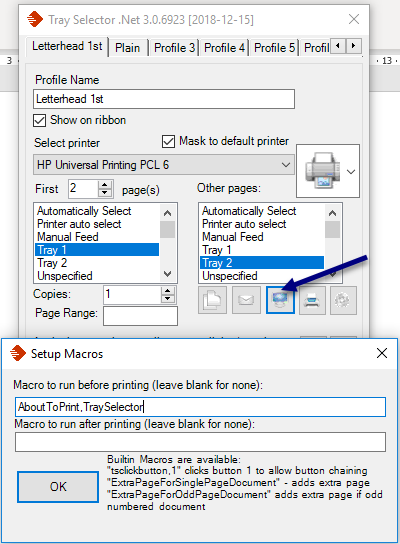
Tray Selector le permite configurar botones de perfil que llaman macros antes o después de imprimir. Puede definir sus propias macros en archivos como normal.dot o en otro lugar y llamarlas.
En el cuadro de diálogo de configuración para cada perfil hay un botón de macros (el icono es una computadora). Al hacer clic en este botón se abrirá el cuadro de diálogo de macros que le permite especificar una macro que se ejecuta directamente antes y después de la impresión asignada a ese botón de perfil.
Solo se puede llamar una macro por usted, pero por supuesto puede llamar a otras macros desde dentro de su macro definida por el usuario. Se puede llamar a una macro con hasta 5 argumentos. Se pueden suministrar argumentos de cadena o enteros. Las cadenas no deben ir entre comillas.
Ejemplo
Si ha definido una macro en su archivo normal.dot como:
Sub AboutToPrint(s As String)

    MsgBox s

End Sub
Puede llamar a esta macro antes de que su perfil imprima. Al hacer clic en el botón de perfil ahora primero llamará a AboutToPrint con la cadena "TraySelector" que mostrará un MessageBox en la pantalla.
Puede llamar a una macro con entre cero y 5 argumentos. Tray Selector usa una llamada a Application.Run para ejecutar las macros especificadas.
Si antepone el nombre de su macro con un "!" entonces Tray Selector usará la función CallByName para llamar a la macro. Esto permite la máxima flexibilidad.
Encadenamiento de Botones
También puede encadenar botones juntos para hacer que se llamen entre sí. Esto significa que el usuario solo necesita hacer clic en un botón y después de que la impresión haya terminado, el siguiente botón será llamado automáticamente.
Para hacer esto, simplemente llame a la macro integrada TsPrintFromProfile1 para invocar el primer botón. Existen desde TsPrintFromProfile1 hasta TsPrintFromProfile20. Tenga cuidado de no crear un bucle o TraySelector hará un bucle haciendo clic en cada botón de perfil.
Hacer clic en botones de Tray Selector y acceder a otras funciones desde sus propias macros
Los siguientes ejemplos de VBA muestran cómo se logra esto junto con un ejemplo de cómo hacer cambios para el número de copias, etc.
Ejemplo 1: Simplemente haga clic en el primer botón de Tray Selector
Sub ClickFirstButton()

    On Error GoTo TsErr

    Set tsModule = Application.COMAddIns("TraySelectorOne.AddinModule").Object

    ' Haga clic en el primer botón de tray selector

    ' Los botones se numeran comenzando desde 1

    Call tsModule.ClickProfileButton(1)

    On Error GoTo 0

    Exit Sub

TsErr:

    MsgBox ("Error al Llamar la Interfaz de TraySelector")

End Sub
Ejemplo 2: Interacciones más complejas
Sub CallTraySelector()

    On Error GoTo TsErr

    Set tsModule = Application.COMAddIns("TraySelectorOne.AddinModule").Object


    ' Establezca el botón 1 para imprimir dos copias

    Call tsModule.SetProfileButtonCopies(1, 2)


    ' Establezca el botón 1 para tener dos copias adicionales

    Call tsModule.SetProfileButtonCopiesExtra(1, 2)


    ' Establezca la contraseña de protección del documento en caso de que el documento esté protegido

    Call tsModule.SetDocumentProtectPassword("secret")


    ' Establezca un rango de páginas para el siguiente perfil impreso

    ' (funciona para todos los perfiles, disponible desde la versión 1.2.4 en adelante)

    Call tsModule.SetNextPageRange("2-3")


    ' Haga clic en el primer botón de tray selector

    Call tsModule.ClickProfileButton(1)


    ' Borre el rango de páginas establecido arriba

    Call tsModule.ClearNextPageRange


    ' Establezca las copias del botón de perfil de vuelta a 1

    Call tsModule.SetProfileButtonCopies(1, 1)


    ' Establezca las copias del botón de perfil para copias adicionales de vuelta a 1

    Call tsModule.SetProfileButtonCopiesExtra(1, 1)


    On Error GoTo 0

    Exit Sub

TsErr:

    MsgBox ("Error al Llamar la Interfaz de TraySelector")

End Sub
¿Necesita Más Ayuda?
Si tiene preguntas que no están cubiertas en esta guía, nuestro equipo de soporte está aquí para ayudar.